엑셀 가계부 쓰는 방법: 수입·지출 입력부터 월별 합계까지
데이터위자드 ·
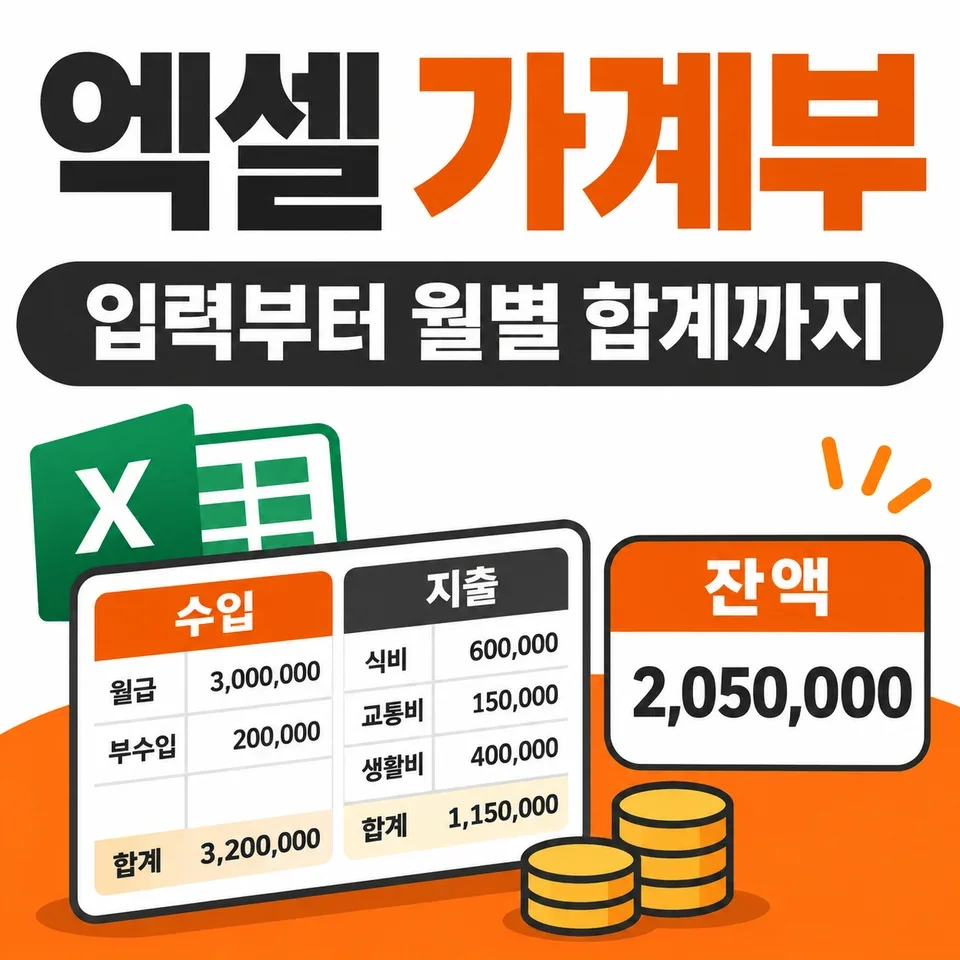
가계부는 예쁘게 꾸미는 것보다 같은 돈을 두 번 적지 않는 구조가 먼저입니다. 카드 결제와 카드대금 출금, 내 계좌 사이 이체를 구분하면 잔액과 소비 합계가 훨씬 잘 맞습니다. 날짜·구분·항목·금액 네 칸부터 시작해보세요.
1. 첫 가계부는 이 다섯 열이면 충분
| 날짜 | 구분 | 항목 | 금액 | 결제수단 |
|---|---|---|---|---|
| 2026-11-01 | 수입 | 급여 | 2,500,000 | 급여통장 |
| 2026-11-02 | 지출 | 식비 | 12,000 | 카드 |
| 2026-11-03 | 이체 | 저축통장 이동 | 300,000 | 통장→통장 |
| 2026-11-04 | 지출 | 교통비 | 25,000 | 체크카드 |
| 2026-11-05 | 지출 | 통신비 | 55,000 | 계좌 |
금액은 모두 양수로 적고 구분 열에서 수입·지출·이체를 나누는 방식입니다. 처음부터 카테고리를 30개 만들면 오히려 기록이 끊깁니다. 식비·교통·주거·통신·쇼핑·기타 정도로 시작하고 필요한 분류만 추가하세요.
2. 이번 달 수입과 지출 계산하기
A열 날짜, B열 구분, D열 금액을 사용한다고 하겠습니다. H1에 이번 달 1일을 실제 날짜 값으로 넣습니다. 예를 들어 2026-11-01입니다.
=SUMIFS(D2:D1000,B2:B1000,"지출",A2:A1000,">="&H1,A2:A1000,"<"&EDATE(H1,1))수입 합계는 "지출"을 "수입"으로 바꾸면 됩니다. 기간의 끝을 다음 달 1일 미만으로 잡으면 말일의 시간 데이터도 포함됩니다. 위 예시의 소비 지출은 92,000원이고 이체 300,000원은 소비에서 제외합니다.
3. 카드값을 이중으로 세지 않기
| 기록 기준 | 카드 사용일 | 카드대금 출금일 |
|---|---|---|
| 소비 기준 가계부 | 식비·쇼핑 등 지출 기록 | 대금 결제로 표시하고 소비 합계에서 제외 |
| 통장 현금 흐름표 | 결제 예정 자료로 구분 | 실제 출금 기록 |
둘 중 하나만 정답인 것은 아닙니다. 다만 한 장부에서 카드 사용일에도 지출, 대금 출금일에도 지출로 더하면 소비가 두 배가 됩니다. 소비를 볼 것인지, 통장 잔액을 볼 것인지를 먼저 정하고 기록 구분을 유지하세요.
4. 잔액이 안 맞을 때 확인 순서
- 시작 잔액을 넣었는지 확인합니다. 시작 잔액은 수입과 따로 관리합니다.
- 같은 거래를 카드 알림·통장 내역에서 두 번 가져오지 않았는지 봅니다.
- 내 계좌 사이 이체를 전체 자산의 지출로 더하지 않았는지 확인합니다.
- 환불은 연결된 지출을 취소하거나 별도 환불 항목으로 구분합니다. 기존 지출과 환불이 모두 집계되는지 확인합니다.
- 월별 합계는 수입·지출 합계와 거래 건수를 함께 확인합니다.
위 예시에서 이체를 제외한 순증감은 2,408,000원입니다. 카드로 쓴 비용이 아직 통장에서 빠져나가지 않았다면 이 숫자와 통장 잔액이 바로 같지는 않습니다. 카드 미결제 금액까지 나눠 보면 차이를 설명할 수 있습니다.
5. 양식부터 받아서 시작하고 싶다면
무료 엑셀 간단 가계부에서 파일 구성과 사용 화면을 보고 시작할 수 있습니다. 다른 관리 화면을 찾는다면 엑셀 웬즈데이 가계부도 비교해보세요. 브라우저에서 관리하고 싶으면 머니북을 살펴보면 됩니다. 필요한 방식을 고르고, 이번 달 거래 몇 건부터 넣어보세요.
실제 상품 화면 살펴보기
실제 상품 화면 살펴보기
직접 따라 해보기
엑셀 가계부 쓰는 방법 수입·지출 입력부터 월별 합계까지_실습.xlsx
파일을 내려받아 예제 값을 바꿔보세요. 수식 예제는 결과와 비교하고, 점검표는 내 파일의 증상을 적으며 확인하면 됩니다.