엑셀 SUMIFS 함수 완벽 가이드
엑셀을 사용하다 보면 단순히 합계를 내는 SUM 함수만으로는 부족할 때가 있습니다. 예를 들어, “2025년 매출 중에서 특정 지역 + 특정 상품군의 매출 합계”처럼 조건이 여러 개 붙는 경우가 있죠. 이럴 때 사용하는 것이 바로 SUMIFS 함수입니다.
아래에서 SUMIFS의 구조, 활용법, 주의사항, 실제 예제까지 아주 상세히 정리해드리겠습니다.
예제 다운로드를 통해 직접 sumifs를 마스터 해보세요 !
기본적인 sumifs 모든 케이스를 넣었어요. 예제 보면서 직접 해보시면 감이 잡힙니다!
1. SUMIFS 함수란?
SUMIFS = 조건부 합계를 구하는 함수
특징: 조건을 여러 개 동시에 적용할 수 있음
형식:
SUMIFS(sum_range, criteria_range1, criteria1, [criteria_range2, criteria2], …)
인수 설명
sum_range: 합계를 구할 대상 범위
criteria_range1: 첫 번째 조건을 적용할 범위
criteria1: 첫 번째 조건 값 (숫자, 문자, 비교 연산자 가능)
criteria_range2, criteria2 … : 추가 조건을 적용할 범위와 조건
2. 기본 사용 예시
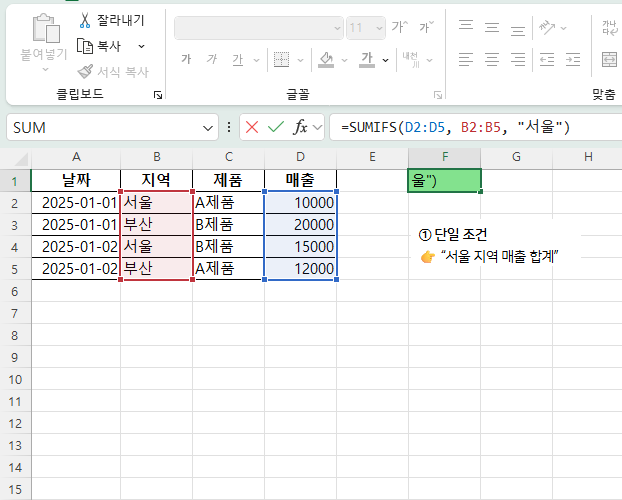
예제 데이터 (매출표)
다운로드는 맨 아래에 있어요 !
① 단일 조건
👉 “서울 지역 매출 합계”
=SUMIFS(D2:D5, B2:B5, "서울")
D2:D5 → 매출 합계를 구할 범위
B2:B5 → 조건을 확인할 지역 열
"서울" → 조건 값
결과: 10000 + 15000 = 25000

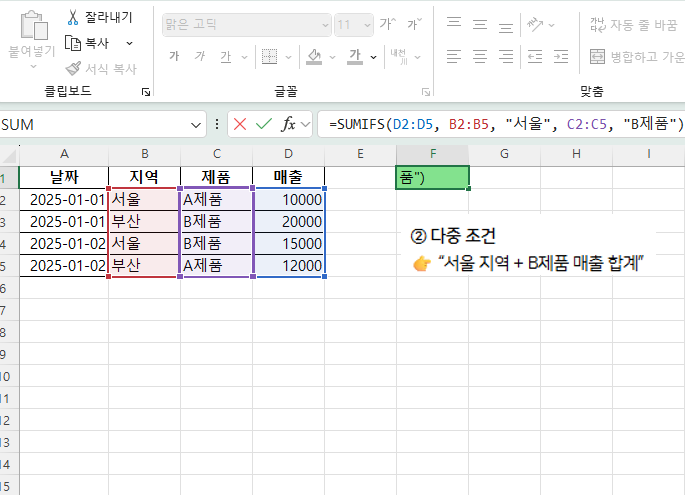
② 다중 조건
👉 “서울 지역 + B제품 매출 합계”
=SUMIFS(D2:D5, B2:B5, "서울", C2:C5, "B제품")
지역이 서울이고,
제품이 B제품인 행만 합산
결과: 15000

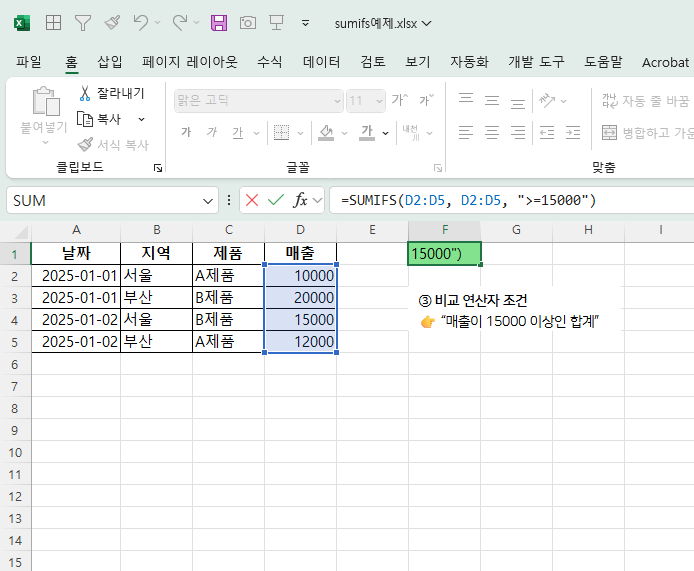
③ 비교 연산자 조건
👉 “매출이 15000 이상인 합계”
=SUMIFS(D2:D5, D2:D5, ">=15000")
결과: 20000 + 15000 = 35000

3. SUMIFS 활용법 (실무 응용)
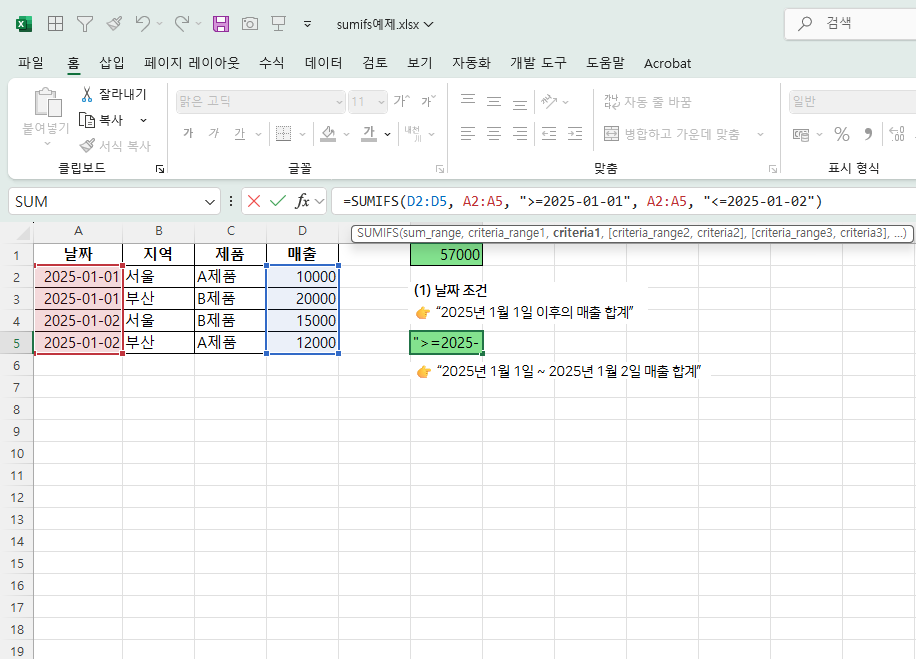
(1) 날짜 조건
👉 “2025년 1월 1일 이후의 매출 합계”
=SUMIFS(D2:D5, A2:A5, ">=2025-01-01")

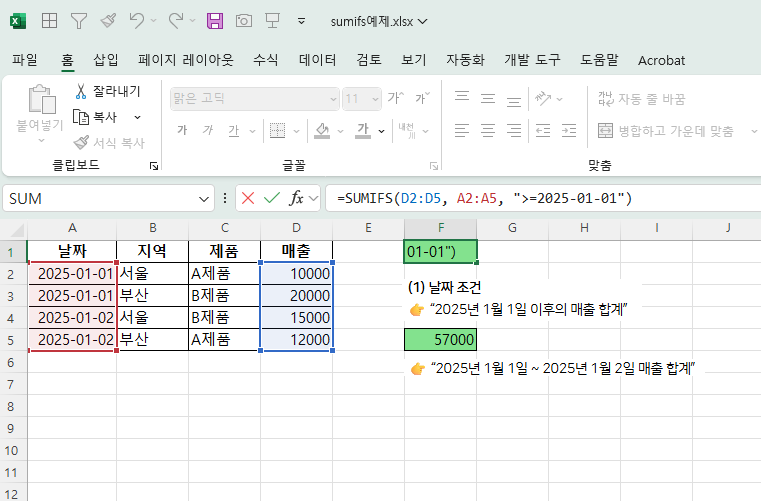
👉 “2025년 1월 1일 ~ 2025년 1월 2일 매출 합계”
=SUMIFS(D2:D5, A2:A5, ">=2025-01-01", A2:A5, "<=2025-01-02")

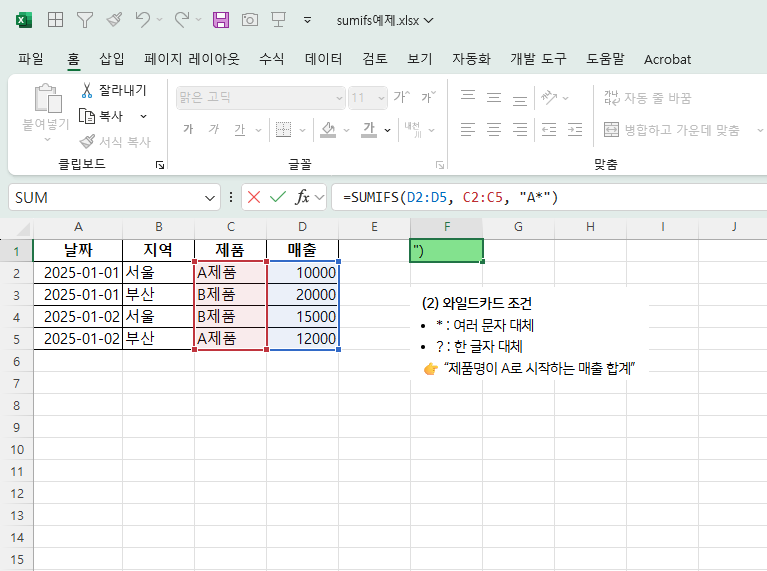
(2) 와일드카드 조건
* : 여러 문자 대체
? : 한 글자 대체
👉 “제품명이 A로 시작하는 매출 합계”
=SUMIFS(D2:D5, C2:C5, "A*")

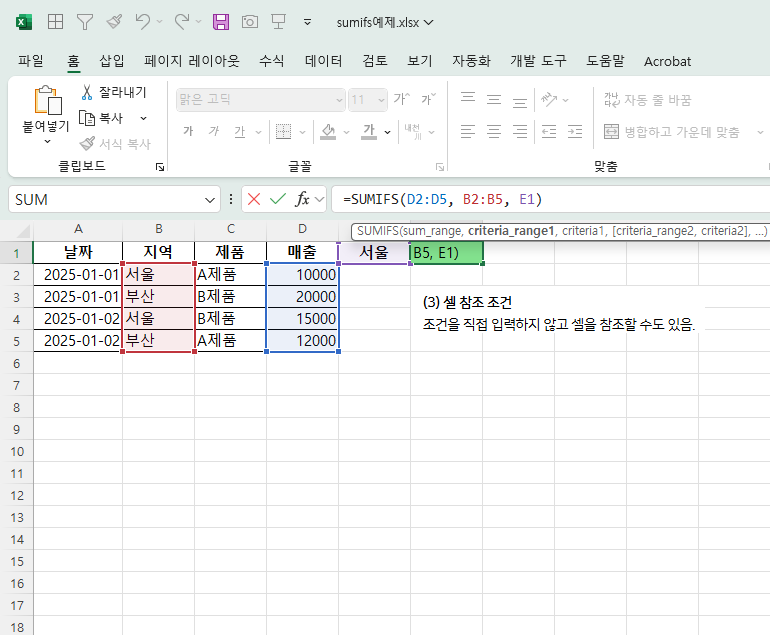
(3) 셀 참조 조건
조건을 직접 입력하지 않고 셀을 참조할 수도 있음.
예: E1 셀에 "서울" 입력 →
=SUMIFS(D2:D5, B2:B5, E1)

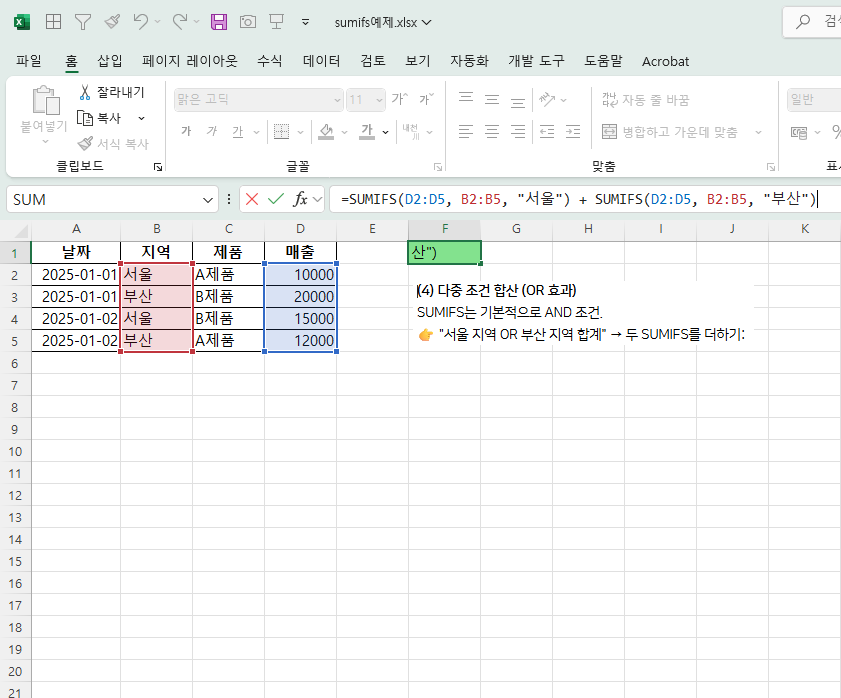
(4) 다중 조건 합산 (OR 효과)
SUMIFS는 기본적으로 AND 조건.
👉 "서울 지역 OR 부산 지역 합계" → 두 SUMIFS를 더하기:
=SUMIFS(D2:D5, B2:B5, "서울") + SUMIFS(D2:D5, B2:B5, "부산")

4. SUMIFS와 SUMIF 차이
SUMIF: 조건 하나만 가능
SUMIFS: 조건 여러 개 가능
참고: SUMIFS는 Excel 2007 이후 버전부터 사용 가능
5. 자주 하는 실수 & 주의사항
조건 범위와 합계 범위 크기 불일치
→ 반드시 행 개수가 같아야 함
숫자 조건에 큰따옴표 필요
→ ">=10000" 이렇게 입력해야 함
날짜 조건 주의
"2025-01-01" 형식으로 따옴표 포함
또는 ">="&DATE(2025,1,1) 사용 권장
공백, 숨겨진 문자 오류
데이터에 공백이 섞여 있으면 조건이 맞지 않을 수 있음
6. SUMIFS 실무 활용 시나리오
매출 분석: 특정 지역 + 특정 제품군 매출
인사관리: 특정 부서 + 특정 직급 직원들의 급여 합계
재고관리: 특정 창고 + 특정 기간 출고량 합계
재무회계: 특정 계정 + 특정 연도 지출 합계
7. SUMIFS vs 다른 함수 비교
COUNTIFS: 조건 만족하는 건수 세기
AVERAGEIFS: 조건 만족하는 평균 구하기
FILTER + SUM: 동적 배열 함수 활용 가능(엑셀 365 이상)
예: 동적배열에서 조건 필터 후 합계
=SUM(FILTER(D2:D5, (B2:B5="서울")*(C2:C5="A제품")))
8. 요약
SUMIFS는 여러 조건을 동시에 걸어 합계를 구하는 함수
날짜, 숫자, 문자, 와일드카드 조건 모두 가능
실무에서 매출·재고·인사 데이터 분석에 필수
SUMIF과 달리 여러 조건을 다룰 수 있어 훨씬 강력
👉 이렇게 하면 엑셀 SUMIFS 함수 하나만 제대로 이해해도 실무 데이터 집계 대부분은 손쉽게 처리할 수 있습니다.
해당 예제 파일은 아래 다운로드 버튼을 통해 다운로드 받아 직접 함수를 작성해보세요 !