엑셀 날짜 시간 서식 변경 방법 [왕초보도 10분 만에 yyyy-mm-dd·요일·시간 합계내는 법]
핵심 개념 : 엑셀의 날짜·시간은 “텍스트”가 아니라 숫자(일련번호)입니다. 표시만 날짜/시간처럼 보이도록 서식을 씌우는 구조예요.
바꿔 쓰기 : Ctrl + 1 → 셀 서식 → 표시 형식(날짜/사용자 지정) 에서 원하는 포맷(예: yyyy-mm-dd, yyyy"년" m"월" d"일" (ddd), hh:mm, [h]:mm)을 지정합니다.
실무 잔꿀팁 : 24시간 넘는 합계는 hh:mm이 아니라 [h]:mm(대괄호 필수). 문자 “20250902” 같은 건 DATE(LEFT(A1,4),MID(A1,5,2),RIGHT(A1,2))로 진짜 날짜(숫자)로 바꾼 뒤 서식.
자주 터지는 함정 : 좌측 정렬이면 텍스트일 확률 ↑, ’(작은따옴표) 숨은 문자, 공백, 1900/1904 날짜 시스템 혼용, 요일이 영문으로 뜨는 지역/언어 문제.

1) 왜 내 엑셀은 날짜가 마음대로 변할까? — “값”과 “표시”는 다릅니다
엑셀에서 날짜/시간의 본체는 숫자입니다.
날짜: 1900-01-01을 1로 하는 일련번호(Windows 기본). 예: 2025-09-02 → 45494(예시)
시간: 하루를 1로 보면, 12:00는 0.5, 6:00은 0.25 처럼 하루의 분수
날짜+시간: 날짜 정수 + 시간 소수 (예: 2025-09-02 18:00 ≈ 45494.75)
화면에 2025-09-02처럼 보이는 건 서식의 역할일 뿐, 값은 숫자예요. 그래서 “날짜가 20250902로 바뀌었다”거나 “12:00가 0.5로 보인다” 같은 현상은 표시 형식이 달라졌기 때문입니다.

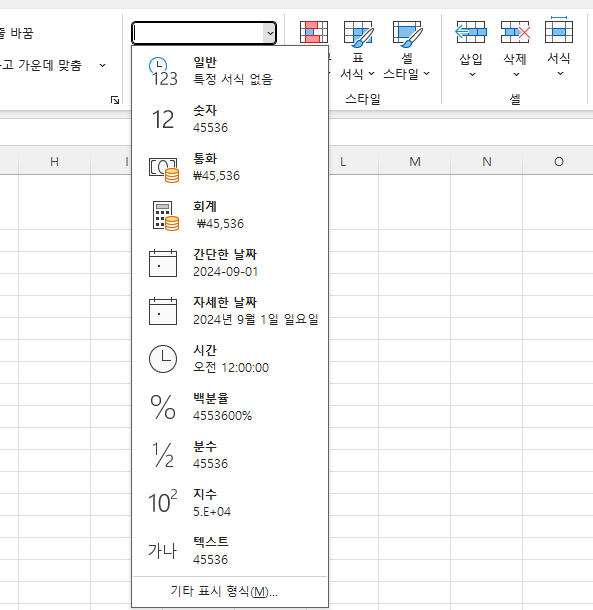
우선 '날짜' 또는 '일반' , '텍스트' 서식을 변경해보세요.
2) 가장 빠른 서식 변경 루트
셀을 선택
Ctrl + 1
표시 형식 탭
날짜에서 지역/유형 선택
사용자 지정에서 직접 포맷 문자열 입력
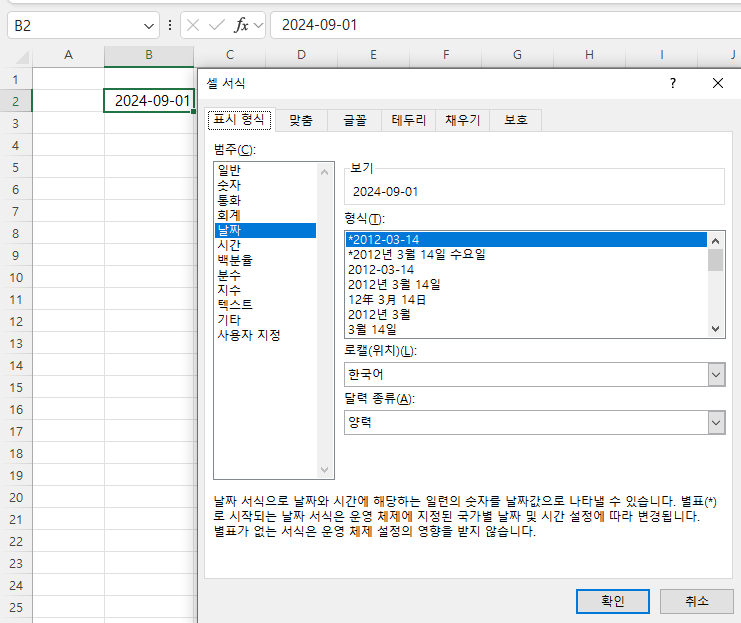
홈 탭 → 표시 형식 드롭다운(일반/숫자/짧은 날짜/긴 날짜/시간…)도 기본 전환에 유용하지만, 사용자 지정이 진짜 파워입니다.

3) 바로 써먹는 사용자 지정 날짜·시간 포맷 모음
날짜
yyyy-mm-dd → 2025-09-02
yyyy.mm.dd → 2025.09.02
yyyy"년" m"월" d"일" → 2025년 9월 2일
m/d (ddd) → 9/2 (화) (요일은 로캘 영향. 한글 요일이 안 나오면 아래 §7 참조)
yyyy"년" m"월" d"일" (ddd) → 2025년 9월 2일 (화)
dddd → 화요일 (전체 요일명)
yy-mm → 25-09 (연·월만 표기할 때)
시간
hh:mm → 07:05
h:mm AM/PM → 7:05 PM (12시간제)
[h]:mm → 32:15 (누적 시간 합계용, 24시간 넘어가도 총시간 그대로 표시)
mm:ss → 05:30
[m]:ss → 195:30 (총 분:초)
[s] → 11730 (총 초)
날짜+시간
yyyy-mm-dd hh:mm → 2025-09-02 21:30
m/d h:mm → 9/2 9:30
yyyy"년" m"월" d"일" a/p h"시" mm"분" → 2025년 9월 2일 오후 9시 30분
(a/p는 오전/오후, 로캘에 따라 AM/PM)
대괄호 포맷([h], [m], [s])은 합계가 24h/60m/60s를 넘을 때 누적값 그대로 보여주는 “실무 반칙카드”입니다.
4) “문자처럼 보이는 날짜”를 진짜 날짜로 바꾸는 6가지 패턴
4-1) 20250902(8자리 숫자텍스트) → 날짜
셀 A1에 20250902가 텍스트일 때:
=DATE(LEFT(A1,4), MID(A1,5,2), RIGHT(A1,2))
→ 결과 셀에 날짜 서식 적용(예: yyyy-mm-dd)
4-2) 2025.09.02 또는 2025/09/02 → 날짜
로캘이 다르거나 구분자가 제각각이면:
=DATEVALUE(SUBSTITUTE(SUBSTITUTE(A1,".","-"),"/","-"))
→ 표준 구분자 -로 치환 후 날짜로 인식

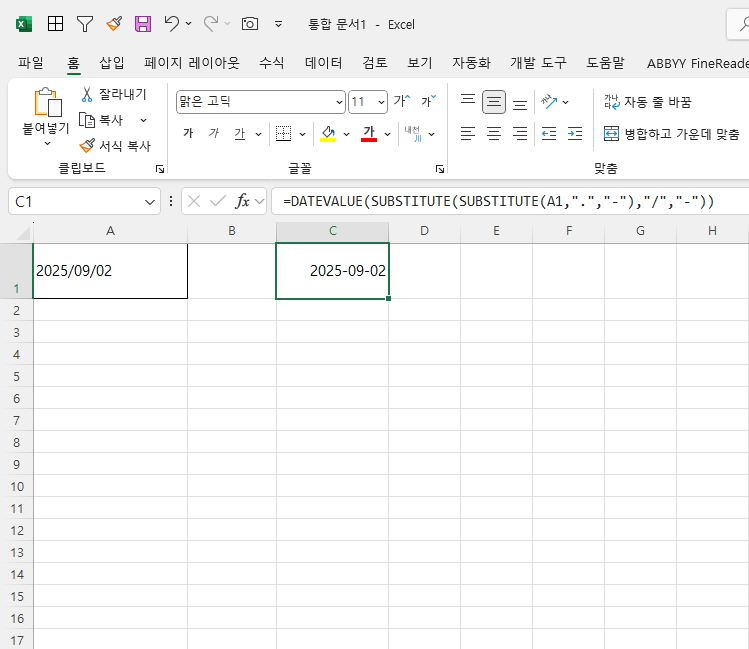
A1셀 서식은 '텍스트'로 되어있어요.
4-3) 2025-9-2처럼 한 자리 월/일 → 그대로 날짜로 인식됨
대부분 자동 인식하지만, 안 될 때는 §4-2처럼 통일해 DATEVALUE.
4-4) 2025년 9월 2일 → 날짜
숫자만 뽑아 DATE 조합:
=DATE(VALUE(LEFT(A1,4)), VALUE(MID(A1,6,FIND("월",A1)-6)), VALUE(MID(A1,FIND("월",A1)+2, FIND("일",A1)-FIND("월",A1)-2)))
4-5) 2025/09/02 21:30 → 날짜+시간
=DATEVALUE(LEFT(A1,10)) + TIMEVALUE(RIGHT(A1,5))
표시 형식은 yyyy-mm-dd hh:mm 등으로.
4-6) 앞에 작은따옴표가 숨어 있을 때(’2025-09-02)
셀을 더블클릭 후 작은따옴표 삭제, 또는
데이터 > 텍스트 나누기(구분 기호 없음으로 바로 완료)로 강제 변환, 또는
--A1(이중 단항 음수) / VALUE(A1)로 숫자화 후 서식 적용
5) “시간 합계가 24:00을 넘으면 1일이 돼요” — 누적 시간 서식 정답
근태·작업시간 합계가 25:30처럼 나와야 하는데 01:30(다음날 1시 30분)로 보인다면, 표시 형식이 hh:mm이기 때문입니다.
합계 셀 서식을 [h]:mm로 바꿔 주세요.
분 단위 누적은 [m]:ss, 초 누적은 [s] 사용.
또한, 시간 입력을 정상 시간값으로 해야 합계가 정확합니다.
7시간 30분 → 7:30 또는 7:30:00
소수로 입력해도 됨(7.5시간 = 7:30)이지만 가독성·입력 실수 방지를 위해 h:mm 권장.
6) 요일 한글/영문 꼬임 해결 — 로캘 고정 포맷
컴퓨터/문서의 표시 언어에 따라 ddd, dddd가 Mon/Tuesday로 나오기도, 월/월요일로 나오기도 합니다.
이럴 땐 로캘 코드로 강제 지정:
한국어 요일 강제:
[$-ko-KR]yyyy"년" m"월" d"일" (ddd)
[$-ko-KR]dddd → 화요일
영문 요일 강제:
[$-en-US]dddd → Tuesday
이 코드는 사용자 지정 서식 상단에 그대로 입력합니다.
7) TEXT 함수로 “값은 숫자, 결과는 문자열” 출력
보고서·메일머지처럼 표시 그대로의 문자열이 필요하면 TEXT:
=TEXT(A2, "yyyy-mm-dd (ddd)") =TEXT(B2, "[h]:mm") =TEXT(C2, "yyyy""년"" m""월"" d""일"" a/p h""시"" mm""분""")
주의: TEXT 결과는 문자열이므로 이후 계산에는 적합하지 않습니다. 계산은 원본 숫자 셀로!
8) 날짜 계산 필수 공식 베스트 9
오늘/현재: TODAY(), NOW()
월 더하기/빼기: EDATE(기준, 개월) (전월 말일/말일은 EOMONTH)
차이(일): =끝일-시작일 → 표시 형식 일반이면 숫자
근무일 수(주말 제외): NETWORKDAYS(시작,끝,[휴일범위])
시간 차이(시:분): =끝-시작 → [h]:mm로 표시
정수/소수 분리: 날짜정수 INT(A1), 시간소수 MOD(A1,1)
주차: WEEKNUM(날짜, [주 시작일])
요일번호(일=1…토=7): WEEKDAY(날짜,1)
월말: EOMONTH(날짜,0)
9) 가져온 데이터가 죄다 안 먹힐 때 — 세척(정규화) 루틴
앞뒤 공백 제거: TRIM(A1)
비표준 공백(줄바꿈, NBSP) 제거: SUBSTITUTE(SUBSTITUTE(A1,CHAR(160)," "),CHAR(10)," ")
구분자 통일(., / → -): SUBSTITUTE(SUBSTITUTE(A1,".","-"),"/","-")
DATE/DATEVALUE/TIMEVALUE로 숫자화
셀 서식으로 최종 표시
데이터 메뉴의 텍스트 나누기(텍스트를 열로 나누기)도 강력합니다. 구분 기호를 지정하지 않고 바로 완료하면 텍스트 → 숫자·날짜 강제 변환이 되는 경우가 많습니다.
10) 1900 vs 1904 날짜 시스템 — 파일 섞일 때 날짜가 4년 어긋나는 이유
Windows 엑셀 기본: 1900 시스템(1900-01-01 = 1)
일부 Mac/과거 통합문서: 1904 시스템(1904-01-01 = 0)
서로 다른 시스템이 뒤섞이면 날짜가 약 4년 1일씩 밀립니다.
확인/수정: 파일 > 옵션 > 고급 > 이 통합 문서 계산할 때 > 1904 날짜 시스템 사용(체크 ON/OFF)
팀/프로젝트 단위로 하나로 통일하세요.
11) “숫자처럼 보이는데 좌측 정렬” — 텍스트 판별 체크리스트
좌측 정렬 & 수식 입력줄에 ’2025-09-02처럼 앞에 작은따옴표 → 텍스트
ISTEXT(A1)/ISNUMBER(A1)로 진단
오른쪽 위 작은 초록 삼각형(오류 표시) → 클릭 후 “숫자로 변환”
값+서식 확인: Ctrl + 1로 표시 형식, 홈>표시형식 확인
12) 실무 예제 6가지 — 그대로 따라 하면 끝
예제 1) YYYYMMDD → yyyy-mm-dd
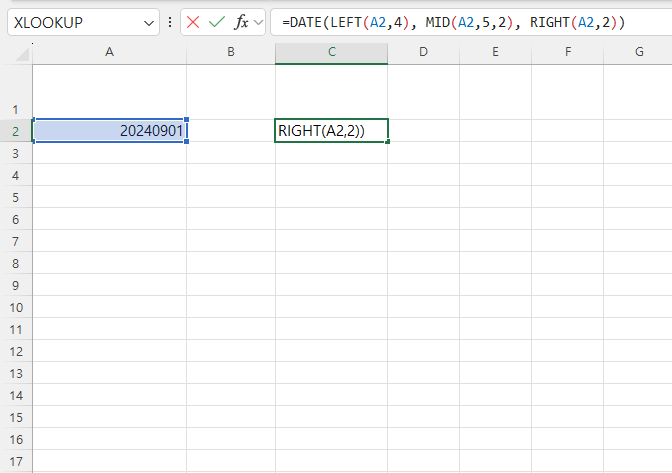
A열에 8자리 날짜텍스트:
=DATE(LEFT(A2,4), MID(A2,5,2), RIGHT(A2,2))
결과 셀 서식: yyyy-mm-dd.

예제 2) 근무시간 합계가 24시간 넘는 표
B열 시작, C열 종료 → 합계 D열:
=C2-B2
D열 표시 형식: [h]:mm.
예제 3) 날짜에서 월만 추출(숫자 1~12)
=MONTH(A2)
예제 4) 보고서용 한글 표기 + 요일
=TEXT(A2, "yyyy""년"" m""월"" d""일"" (ddd)")
예제 5) 2025.9.2 7:05 → 표준 날짜+시간
=DATEVALUE(SUBSTITUTE(LEFT(A2,FIND(" ",A2)-1),".","-")) + TIMEVALUE(RIGHT(A2, LEN(A2)-FIND(" ",A2)))
표시 형식: yyyy-mm-dd hh:mm.
예제 6) “9시간 30분” 같은 한글 입력을 시간값으로 전환
“h시간 m분” 패턴을 시간으로:
=TIMEVALUE(SUBSTITUTE(SUBSTITUTE(A2,"시간",":"),"분",""))
예: 9시간 30분 → 9:30:00 → 서식 h:mm.
13) 문제 해결 체크리스트(빠른 점검용)
정렬: 좌측이면 텍스트일 가능성 ↑
작은따옴표/숨은 문자: 지우거나 텍스트 나누기
구분자 통일: SUBSTITUTE로 -로 맞추기
누적 시간: hh:mm가 아니라 [h]:mm
요일 언어: [$-ko-KR], [$-en-US]로 강제
날짜 시스템: 1900/1904 혼용 여부 확인
계산 vs 표시: 계산은 숫자값으로, 보고서는 TEXT로
마무리
엑셀의 날짜/시간은 값(숫자)과 표시(서식)를 분리해서 생각하면 모든 문제가 풀립니다. 데이터를 숫자화 → 사용자 지정 서식으로 표현 → 누적/요일/언어는 옵션으로 제어.
