무료 엑셀 사용 방법: 설치 없이 웹에서 표 만들고 엑셀 파일로 저장하기
데이터위자드 ·
엑셀 파일 하나 열고 간단한 표만 고치려는데 설치부터 막혔다면, 브라우저에서 먼저 시작해보세요. 엑셀퀘스트 웹시트는 표 입력부터 수식 계산, 엑셀 파일 불러오기와 XLSX 내보내기까지 한 화면에서 작업할 수 있습니다.
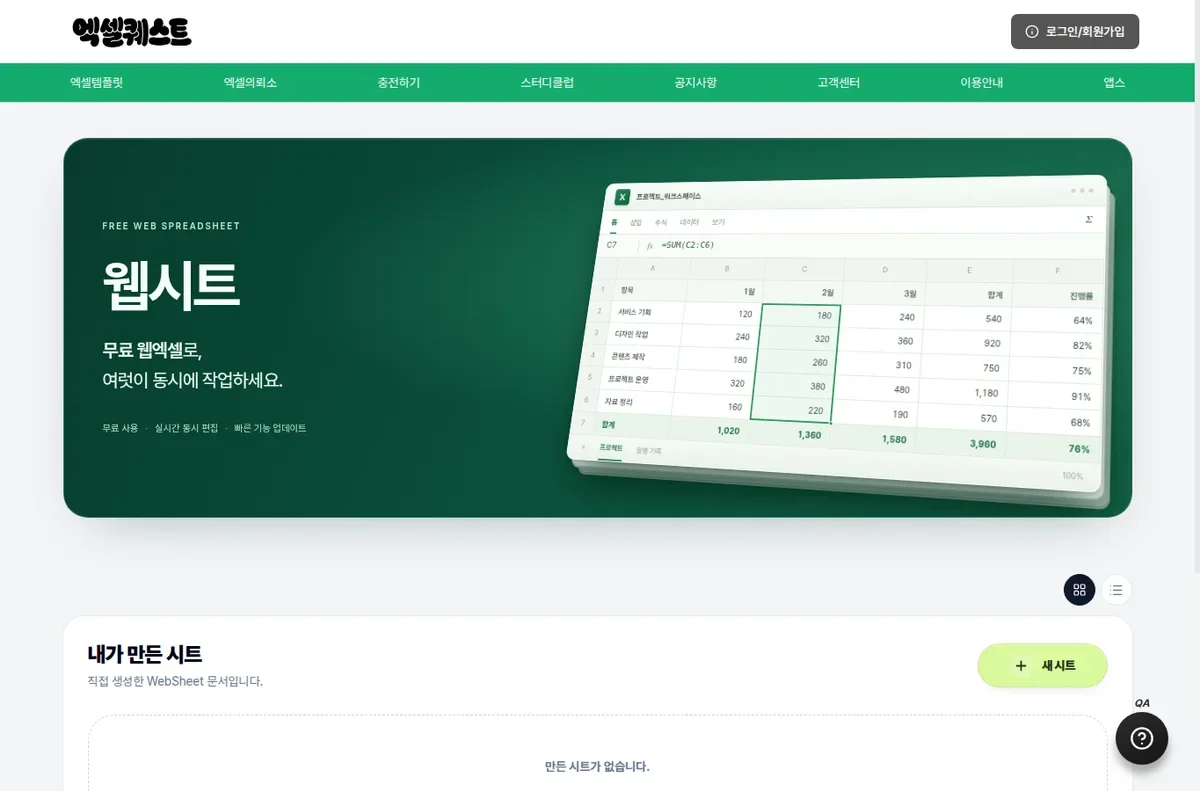
1. 웹시트 열고 바로 표 만들기
무료 웹시트 열기에서 시작하세요. 앱스에서도 웹시트를 찾을 수 있습니다. 처음부터 복잡한 문서를 만들 필요는 없습니다. 품목·수량·단가 세 열을 입력하고 금액 한 열을 계산하면 작은 견적표가 됩니다.
| 셀 | 입력 내용 | 역할 |
|---|---|---|
| A1:D1 | 품목 / 수량 / 단가 / 금액 | 표의 제목 |
| A2:C2 | 노트 / 3 / 2000 | 첫 거래 |
| A3:C3 | 펜 / 5 / 1000 | 두 번째 거래 |
| D2 | =B2*C2 | 6,000 |
| D3 | =B3*C3 | 5,000 |
| D4 | =SUM(D2:D3) | 합계 11,000 |
D2 셀을 선택하고 수식 입력줄에 =B2*C2를 넣습니다. 숫자를 직접 곱해 적는 것과 달리 B2의 수량을 바꾸면 계산 결과도 함께 바뀝니다. 표가 길어지면 같은 형태의 수식을 아래로 복사하면 됩니다.
2. 가지고 있는 엑셀 파일 불러오기
- 웹시트의 불러오기에서 작업할 파일을 선택합니다. XLSX·XLS·CSV 파일을 읽을 수 있습니다.
- 여러 시트가 있으면 아래 시트 탭에서 필요한 시트로 이동합니다.
- 수정할 셀을 눌러 값을 바꾸고, 수식 셀은 수식 입력줄에서 내용을 확인합니다.
- 수정이 끝나면 내보내기로 XLSX 파일을 저장합니다. 저장한 파일이 다운로드 폴더에 있는지도 확인하세요.
CSV 명단을 열 때 앞자리 0이 중요한 전화번호·상품코드는 먼저 확인하세요. 표가 열렸다고 끝내지 말고, 실제 작업에 중요한 열 몇 개를 확인한 뒤 수정하는 편이 빠릅니다. 전화번호 정리는 앞자리 0과 하이픈 정리 방법에서 이어서 볼 수 있습니다.
3. 어떤 작업부터 해보면 좋을까?
| 할 일 | 시작하는 방법 |
|---|---|
| 지출 합계 | 날짜·항목·금액 세 열을 만들고 SUM으로 합계 계산 |
| 거래처 명단 정리 | 기존 파일을 불러와 이름·연락처 수정 |
| 간단한 견적표 | 수량×단가와 전체 합계를 수식으로 연결 |
| 표 보기 좋게 정리 | 열 너비, 행 높이, 셀 색상, 정렬을 조정 |
웹시트는 시트마다 최대 5,000행·100열 범위로 작업합니다. 파일을 불러온 뒤에는 필요한 시트와 주요 수식 결과를 확인하고 내보내세요. 대용량 집계나 VBA 매크로 실행이 목적이라면 그 작업을 기준으로 도구를 골라야 합니다. 간단한 표를 만들거나 파일 값을 수정하는 작업부터 바로 시작하면 됩니다.
4. 빈 표부터 만들 필요가 없다면
가계부·신청서·업무 양식이 필요하면 무료 엑셀 템플릿에서 원하는 양식부터 찾아보세요. 표를 직접 만들고 싶으면 웹시트, 이미 완성된 양식이 필요하면 템플릿으로 시작하면 됩니다.
직접 따라 해보기
무료 엑셀 사용 방법 설치 없이 웹에서 표 만들고 엑셀 파일로 저장하기_실습.xlsx
파일을 내려받아 예제 값을 바꿔보세요. 수식 예제는 결과와 비교하고, 점검표는 내 파일의 증상을 적으며 확인하면 됩니다.