엑셀 정렬 방법: 가나다순·숫자순·다중 정렬, 행이 섞이지 않게 정리하기
데이터위자드 ·
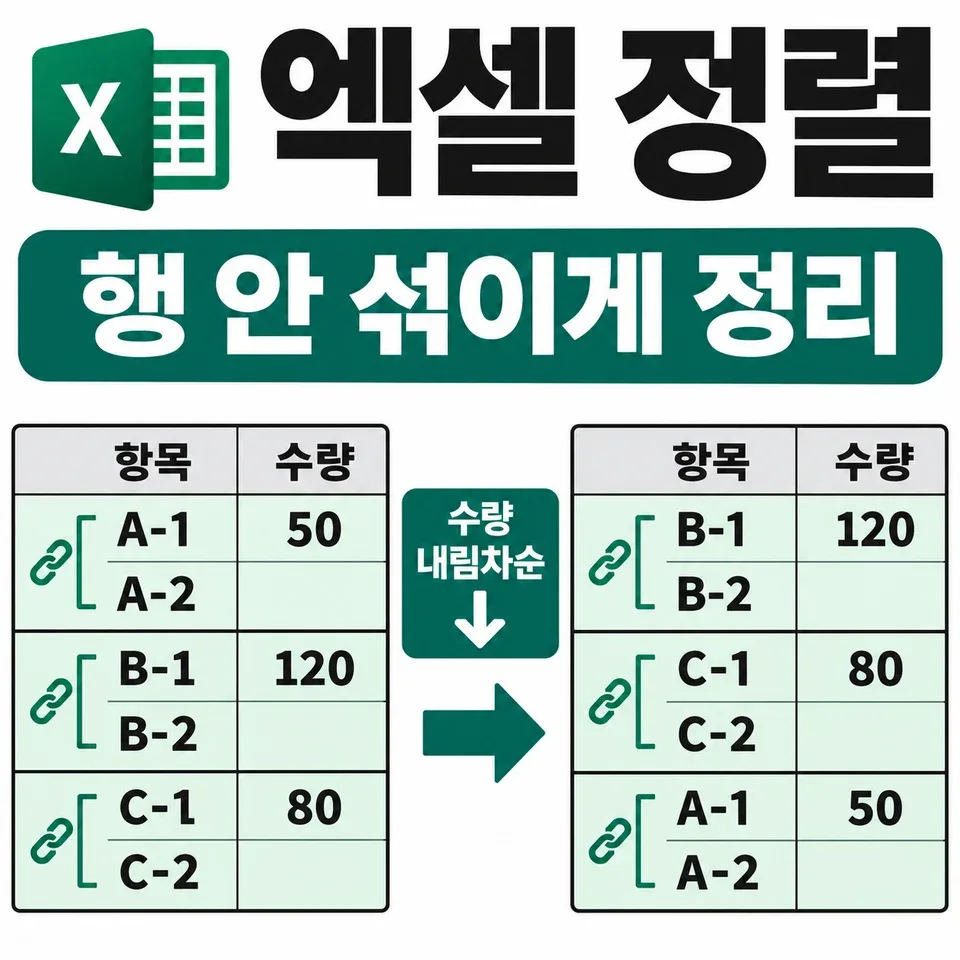
이름만 가나다순으로 정렬했는데 전화번호가 다른 사람에게 붙었다면, 한 열만 움직인 상황일 수 있습니다. 정렬은 값 하나가 아니라 같은 행의 자료가 함께 이동해야 합니다. 전체 표 범위 확인부터 시작해보세요.
1. 이름·날짜·금액순으로 정렬
- 자료 안의 정렬 기준 열 셀을 하나 선택합니다.
- 데이터 탭에서 오름차순·내림차순을 고릅니다.
- 선택 영역 확장 안내가 나오면 함께 이동할 전체 자료를 포함합니다.
- 결과에서 식별번호와 이름·금액 조합이 유지됐는지 확인합니다.
| 기준 | 오름차순 | 내림차순 |
|---|---|---|
| 글자 | 가나다·ABC 순 | 역순 |
| 숫자 | 작은 값부터 | 큰 값부터 |
| 날짜 | 오래된 날짜부터 | 최신 날짜부터 |
표 밖에 연결된 메모가 있으면 그 열도 정렬 범위에 포함돼야 합니다. 전체 표를 Ctrl+T로 바꿔두면 범위가 명확해집니다. 병합된 제목은 자료 영역 밖으로 분리하세요.
2. 부서순 다음 매출순으로 다중 정렬
데이터 → 정렬 → 수준 추가에서 첫 기준을 부서, 다음 기준을 매출로 정합니다. 첫 기준이 같은 행 안에서 두 번째 기준이 적용됩니다.
| 사번 | 부서 | 이름 | 매출 |
|---|---|---|---|
| E003 | 영업 | 박담당 | 20,000 |
| E001 | 영업 | 김담당 | 12,000 |
| E004 | 지원 | 최담당 | 15,000 |
| E002 | 지원 | 이담당 | 8,000 |
부서 오름차순·매출 내림차순이라면 영업의 20,000→12,000, 지원의 15,000→8,000 순입니다. 전체 매출순으로 보고 싶은데 부서 기준이 먼저 남아 있으면 기대한 정렬이 나오지 않습니다. 기준 순서를 확인하세요.
3. 1·10·2 순으로 나오면 자료형 확인
숫자가 글자로 저장돼 있으면 숫자 크기 순서와 다르게 정렬될 수 있습니다. 옆 열에 =ISNUMBER(D2)를 넣어 실제 숫자인지 봅니다. 금액·수량은 숫자로 통일하고, 전화번호·사번처럼 자릿수를 보존할 코드는 텍스트로 유지하세요. 자료형을 모두 숫자로 바꾸는 방식은 피해야 합니다.
4. 날짜 정렬이 이상한 이유
2026-2-1과 2026-11-1이 문자열이면 날짜 순서대로 움직이지 않을 수 있습니다. 실제 날짜 값으로 변환하고 같은 표시 형식으로 맞춘 뒤 정렬하세요. 보이는 형식만 바꾸는 것은 문자열 변환과 다릅니다. 날짜 값과 텍스트 날짜 구분을 확인하면 됩니다.
5. 순서를 되돌릴 일이 있다면
- 정렬 전에 원래순서 열을 만들고 1,2,3처럼 연속 번호를 값으로 넣습니다.
- 정렬 후 되돌릴 때 그 열을 오름차순으로 정렬합니다.
- 행 번호를 ROW 함수로만 두면 정렬 후 다시 계산될 수 있으므로 원래 순서 보관용 번호는 값으로 고정합니다.
조건부 색상순이나 사용자 지정 목록순 정렬도 가능합니다. 하지만 처음에는 식별번호·전체 범위·첫 기준을 확인하는 습관이 중요합니다. 필터가 걸려 있다면 숨은 행과 적용 범위도 먼저 확인하세요.
기능 참고
직접 따라 해보기
엑셀 정렬 방법 가나다순·숫자순·다중 정렬, 행이 섞이지 않게 정리하기_실습.xlsx
파일을 내려받아 예제 값을 바꿔보세요. 수식 예제는 결과와 비교하고, 점검표는 내 파일의 증상을 적으며 확인하면 됩니다.