엑셀 글자 합치기 방법: &·TEXTJOIN으로 이름·주소·날짜 연결하기
데이터위자드 ·
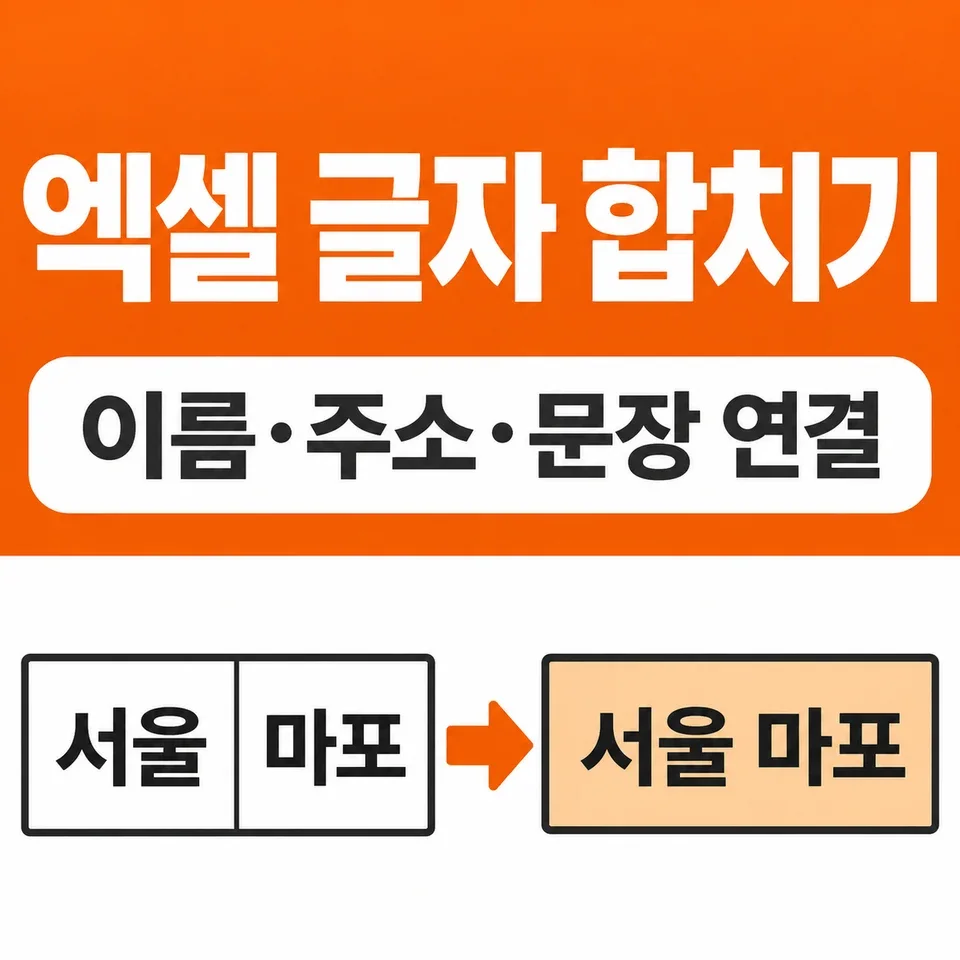
성·이름이나 주소가 다른 칸에 나뉘어 있다면 다시 타이핑하지 않아도 됩니다. & 기호는 간단한 연결, TEXTJOIN은 구분자와 빈칸 처리에 편합니다. 날짜·금액은 보이는 서식을 함께 지정해야 원하는 문장이 됩니다.
1. 두 셀을 가장 간단하게 연결
=A2&B2A2가 김, B2가 담당이면 김담당이 됩니다. 단어 사이에 공백을 넣으려면 아래처럼 공백 문자열을 가운데 둡니다.
=A2&" "&B2| A열 | B열 | 수식 결과 |
|---|---|---|
| 서울시 | 마포구 | 서울시 마포구 |
| 노트 | P001 | 노트 P001 |
| 김 | 담당 | 김 담당 |
공백·하이픈·괄호는 따옴표 안에 넣습니다. 예를 들어 =A2&" ("&B2&")"는 노트 (P001) 같은 표시를 만듭니다. 셀 값을 연결하는 것과 셀을 병합하는 것은 다릅니다. 병합만 하면 각 셀의 값이 자동으로 합쳐지지 않습니다.
2. 여러 셀을 빈칸 없이 이어 붙이기
=TEXTJOIN(" ",TRUE,A2:C2)A2:C2에 서울시·마포구·빈칸이 있으면 서울시 마포구가 됩니다. TRUE는 빈 셀을 무시하는 설정입니다. 구분자를 쉼표+공백으로 바꾸면 목록을 문장처럼 연결할 수 있습니다. 구분자 자리를 반드시 남겨야 하는 자료는 빈칸 무시 여부를 따로 결정하세요.
3. 날짜가 숫자로 붙는다면 TEXT
날짜의 실제 값은 일련번호입니다. 그대로 연결하면 2026-11-12 대신 숫자가 붙을 수 있어 표시 형식을 지정합니다.
="마감일: "&TEXT(A2,"yyyy-mm-dd")
="청구금액: "&TEXT(B2,"#,##0")&"원"| 원본 | 결과 |
|---|---|
| 날짜 2026-11-12 | 마감일: 2026-11-12 |
| 금액 125000 | 청구금액: 125,000원 |
TEXT 결과는 문자열입니다. 합계·날짜 계산은 원본 열에서 하고, 안내 문장은 별도 열에서 만드는 편이 좋습니다. 결과를 다시 숫자로 계산할 생각으로 금액 뒤에 원을 붙이면 이후 정리 단계가 늘어납니다.
4. 줄바꿈을 넣어 연결
=A2&CHAR(10)&B2회사명과 주소를 두 줄로 넣을 때 사용할 수 있습니다. 결과 셀의 자동 줄바꿈도 켜주세요. 줄바꿈을 다른 열로 분리하는 작업이라면 TEXTSPLIT과 텍스트 나누기가 맞습니다.
5. 결과만 전달하려면 값으로 고정
- 연결한 결과 열을 복사합니다.
- 선택하여 붙여넣기 → 값을 선택합니다.
- 원본 열을 수정해도 결과가 바뀌지 않는지 확인합니다.
- CSV로 전달하면 한글·앞자리 0·날짜가 유지되는지 다시 확인합니다.
TEXTJOIN이 인식되지 않는 구버전에서는 &로 직접 연결할 수 있습니다. 빈 값이 많은 주소는 IF로 공백 추가 여부를 나눠야 할 수 있습니다. 셀 병합으로 해결하려다 기존 값이 없어지지 않도록, 연결 결과를 먼저 확인하세요.
직접 따라 해보기
엑셀 글자 합치기 방법 &·TEXTJOIN으로 이름·주소·날짜 연결하기_실습.xlsx
파일을 내려받아 예제 값을 바꿔보세요. 수식 예제는 결과와 비교하고, 점검표는 내 파일의 증상을 적으며 확인하면 됩니다.