엑셀 근무표 만드는 방법: 직원·날짜·근무코드와 일별 인원 확인
데이터위자드 ·
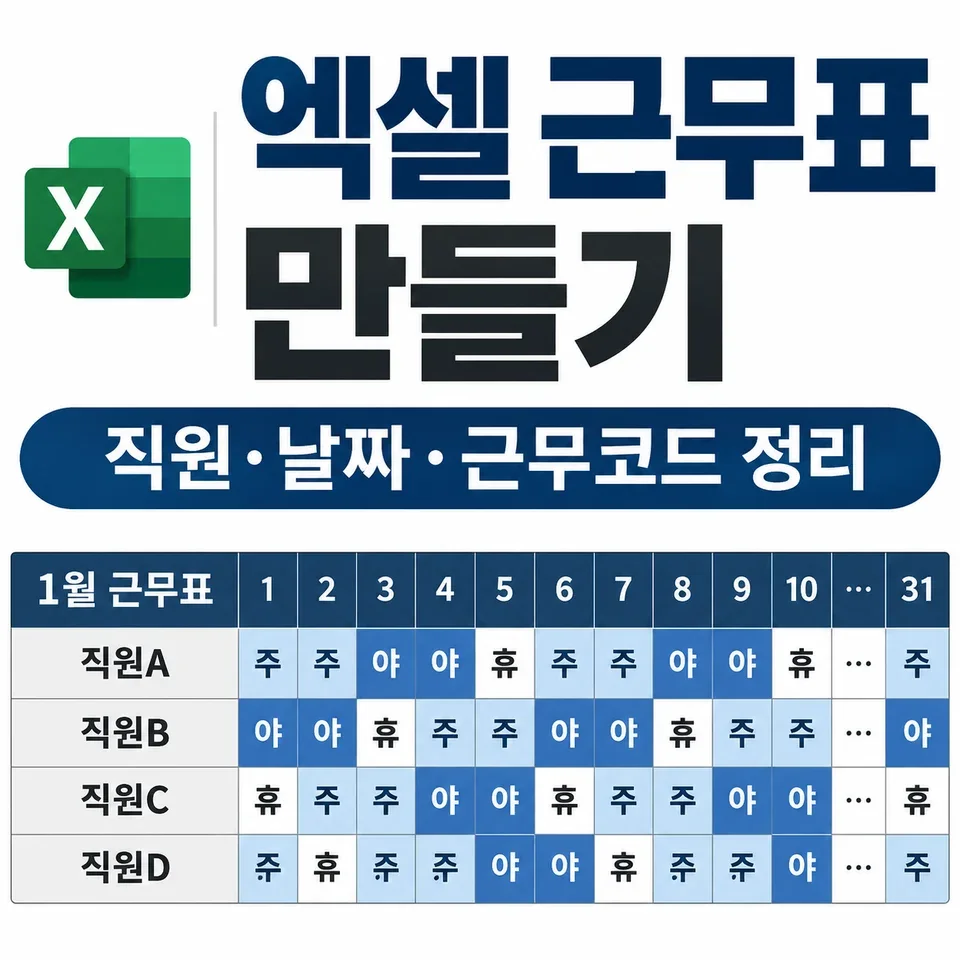
직원 이름을 가로세로에 넣는 것만으로는 근무표가 끝나지 않습니다. 근무코드와 하루에 필요한 인원을 함께 정해야 비어 있는 날을 찾을 수 있습니다. 작은 월간 근무표부터 만들고 조건부 서식으로 읽기 쉽게 바꿔보세요.
1. 직원·날짜·근무코드 세 가지부터
| 사번 | 이름 | 1일 | 2일 | 3일 | 4일 | 5일 |
|---|---|---|---|---|---|---|
| 00001 | 김담당 | 주 | 주 | 휴 | 야 | 야 |
| 00002 | 이담당 | 야 | 휴 | 주 | 주 | 휴 |
| 00003 | 박담당 | 휴 | 야 | 야 | 휴 | 주 |
| 00004 | 최담당 | 주 | 휴 | 휴 | 주 | 야 |
| 00005 | 정담당 | 휴 | 주 | 주 | 휴 | 주 |
사번은 같은 이름의 직원을 구분하는 기준입니다. 주·야·휴처럼 짧은 코드를 정하고 코드표에 뜻을 적어두세요. 휴무·연차·결근을 모두 휴로 넣으면 나중에 구분할 수 없으니 실제 관리 목적에 맞게 코드를 나눕니다.
2. 날짜와 요일 자동 채우기
B1에 연도, D1에 월을 넣고 C3에 월의 첫날을 만듭니다. D3부터는 왼쪽 날짜에 1을 더합니다.
=DATE($B$1,$D$1,1)
=C3+1
날짜 표시 형식은 d, 요일 행은 TEXT(C3,"aaa")처럼 구성할 수 있습니다. 28·29·30·31일 차이가 있으므로 다음 달로 넘어간 날짜는 별도 표시하거나 인쇄 범위에서 구분하세요. 기존 월의 근무 기록을 새 월에 그대로 덮어쓰지 않는 것도 중요합니다.
3. 드롭다운으로 코드 통일
입력 영역에 데이터 유효성 검사 목록을 적용하고 주·야·휴·연 등 정한 항목을 고르게 합니다. 같은 주간 근무를 주·주간·D로 섞어 적으면 COUNTIF 집계가 나뉩니다. 코드 설명은 근무표 옆에 남겨두세요.
4. 날짜별 인원 수 세기
=COUNTIF(C5:C9,"주")
=COUNTIF(C5:C9,"야")
C5:C9가 1일 직원 다섯 명의 근무라면 주간 2명, 야간 1명입니다. 필요한 인원을 별도 행에 적고 실제 인원과 비교하세요. 일별 부족 인원은 필요한 인원-실제 인원으로 확인할 수 있습니다.
| 1일 코드 | 인원 |
|---|---|
| 주 | 2명 |
| 야 | 1명 |
| 휴 | 2명 |
| 전체 | 5명 |
5. 읽기 쉬운 표로 마무리
- 코드별 조건부 서식으로 주·야·휴 색을 구분합니다.
- C5를 기준으로 틀 고정하면 위 제목과 왼쪽 사번·이름을 함께 남길 수 있습니다.
- 상단·하단에 인원 집계를 두고 빈칸을 확인합니다.
- 인쇄는 가로 방향과 너비 1페이지부터 미리봅니다.
인원 수가 맞는 것과 근로시간·휴게·연속근무 조건이 맞는 것은 별개입니다. 이 표는 배치를 기록하고 인원을 확인하는 구조이며, 근무 규칙은 회사 기준에 맞춰 별도로 점검하세요. 야간 시간을 계산해야 하면 출퇴근·야간 근무시간 계산도 함께 보세요.
완성된 화면으로 시작하려면 엑셀 출퇴근 근무표 자동화 양식의 구성을 확인해보세요. 교대 규칙이 복잡하거나 현재 인사 자료와 연결해야 하면 맞춤 엑셀 제작 의뢰에 코드표와 일별 필요 인원을 함께 전달하면 됩니다.
실제 상품 화면 살펴보기
직접 따라 해보기
엑셀 근무표 만드는 방법 직원·날짜·근무코드와 일별 인원 확인_실습.xlsx
파일을 내려받아 예제 값을 바꿔보세요. 수식 예제는 결과와 비교하고, 점검표는 내 파일의 증상을 적으며 확인하면 됩니다.