엑셀 드롭다운 만드는 방법: 목록 선택·항목 추가·잘못된 입력 막기
데이터위자드 ·
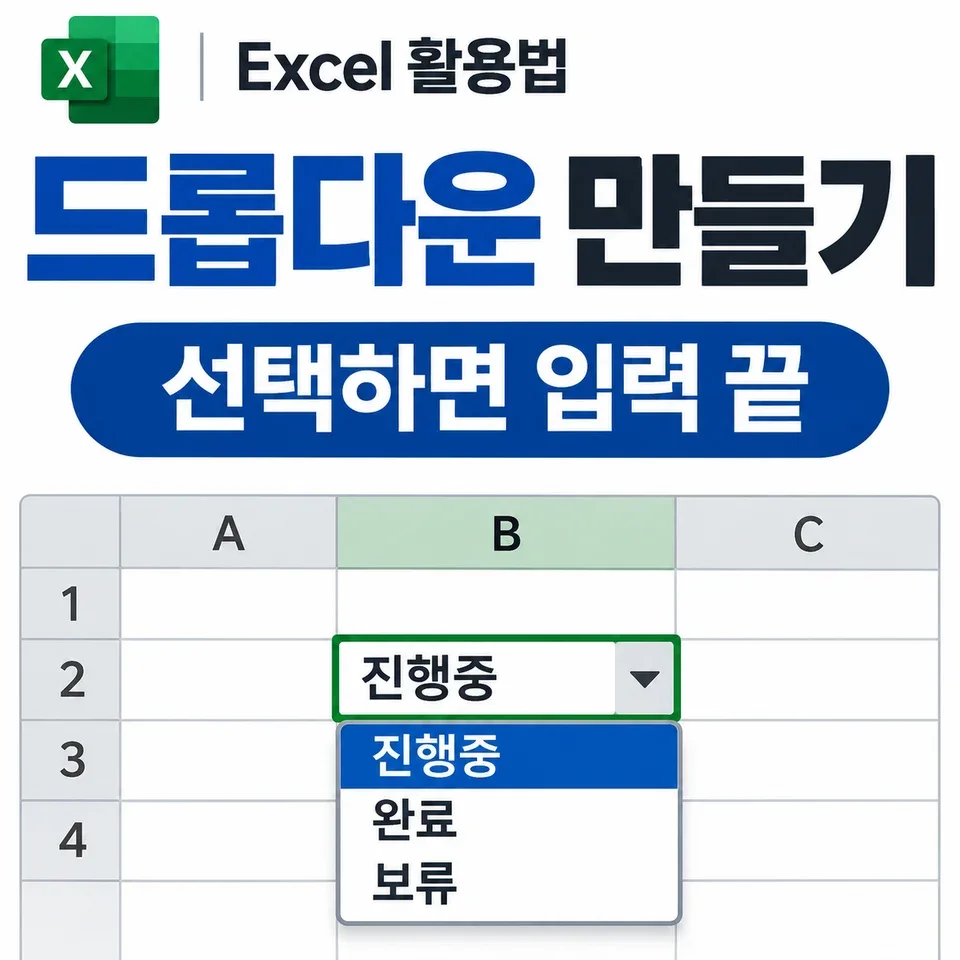
담당자마다 완료·처리완료·완료됨을 다르게 적으면 집계부터 꼬입니다. 드롭다운으로 선택지를 정해두면 입력이 빨라지고 표현도 통일됩니다. 가장 쉬운 직접 입력 방식부터 목록을 따로 관리하는 방식까지 만들어보세요.
1. 세 가지 상태를 선택하는 목록 만들기
- 상태를 입력할 B2:B20을 선택합니다.
- 데이터 → 데이터 유효성 검사를 엽니다.
- 허용을 목록으로 정합니다.
- 원본에 대기,진행,완료를 입력합니다. 시스템 구분자 설정에 따라 구분 기호는 다를 수 있습니다.
- 셀 안 드롭다운을 체크하고 확인합니다.
B2를 누르면 화살표가 나타나고 항목을 고를 수 있습니다. 선택 후 B3도 눌러보세요. B2만 선택한 상태에서 만들었다면 B3에는 목록이 생기지 않습니다. 먼저 입력 범위 전체를 지정하는 것이 포인트입니다.
2. 항목이 많으면 원본 목록을 셀로 관리
| D열 원본 목록 | B열 입력 영역 |
|---|---|
| D2: 대기 | B2:B20에 목록 적용 |
| D3: 진행 | 원본: =$D$2:$D$4 |
| D4: 완료 | 항목 추가 시 원본 범위도 확인 |
목록을 변경할 일이 많으면 원본을 직접 타이핑하는 것보다 별도 셀에 두는 편이 편합니다. 항목을 D5에 추가했다면 유효성 검사 원본이 D5까지 포함하는지 확인하세요. 다른 시트에 둘 때는 목록 범위에 이름을 정의하고 원본에 =상태목록처럼 이름을 연결할 수 있습니다.
3. 목록에 없는 입력을 막으려면
데이터 유효성 검사 → 오류 메시지에서 잘못된 데이터 입력 시 오류 표시를 켭니다. 스타일을 중지로 정하면 목록에 없는 값을 직접 입력할 때 막을 수 있습니다. 경고·정보는 사용자가 진행할 수 있으므로 입력 통일이 목적이면 중지인지 확인하세요.
| 확인할 테스트 | 기대 동작 |
|---|---|
| 목록에서 완료 선택 | 정상 입력 |
| 진행중 직접 입력 | 중지 설정이면 입력 차단 |
| 허용한 빈 셀 | 공백 무시 설정 기준으로 처리 |
| 다른 셀 붙여넣기 | 원래 유효성 규칙이 남는지 재확인 |
붙여넣기는 유효성 검사 규칙을 덮거나 예상과 다르게 값을 넣을 수 있습니다. 중요한 입력표에서는 값만 붙여넣기를 사용하고 잘못된 데이터 표시 기능도 함께 확인하세요. 드롭다운은 입력을 돕는 기능이지 자료 전체를 자동 검증하는 보안 장치는 아닙니다.
4. 화살표가 안 보이거나 메뉴가 비활성이면
- 목록이 있는 바로 그 셀을 선택했는지 확인합니다. 화살표는 보통 선택한 셀에서 나타납니다.
- 유효성 검사에서 셀 안 드롭다운이 켜져 있는지 봅니다.
- 시트가 보호돼 있다면 입력 허용 범위와 보호 상태를 확인합니다.
- 원본 목록이 비어 있거나 잘못된 참조인지 확인합니다.
상태별로 색까지 바꾸면 읽기가 쉬워집니다. 아래 조건부 서식 글로 연결해보세요. 대분류에 따라 소분류가 달라지는 목록은 다중 드롭다운 글에서 별도로 다룹니다. 기본 목록과 구분해서 쓰면 됩니다.
기능 참고
직접 따라 해보기
엑셀 드롭다운 만드는 방법 목록 선택·항목 추가·잘못된 입력 막기_실습.xlsx
파일을 내려받아 예제 값을 바꿔보세요. 수식 예제는 결과와 비교하고, 점검표는 내 파일의 증상을 적으며 확인하면 됩니다.