엑셀 조건부 서식 방법: 완료 행 색칠·마감일 초과·중복값 자동 표시
데이터위자드 ·
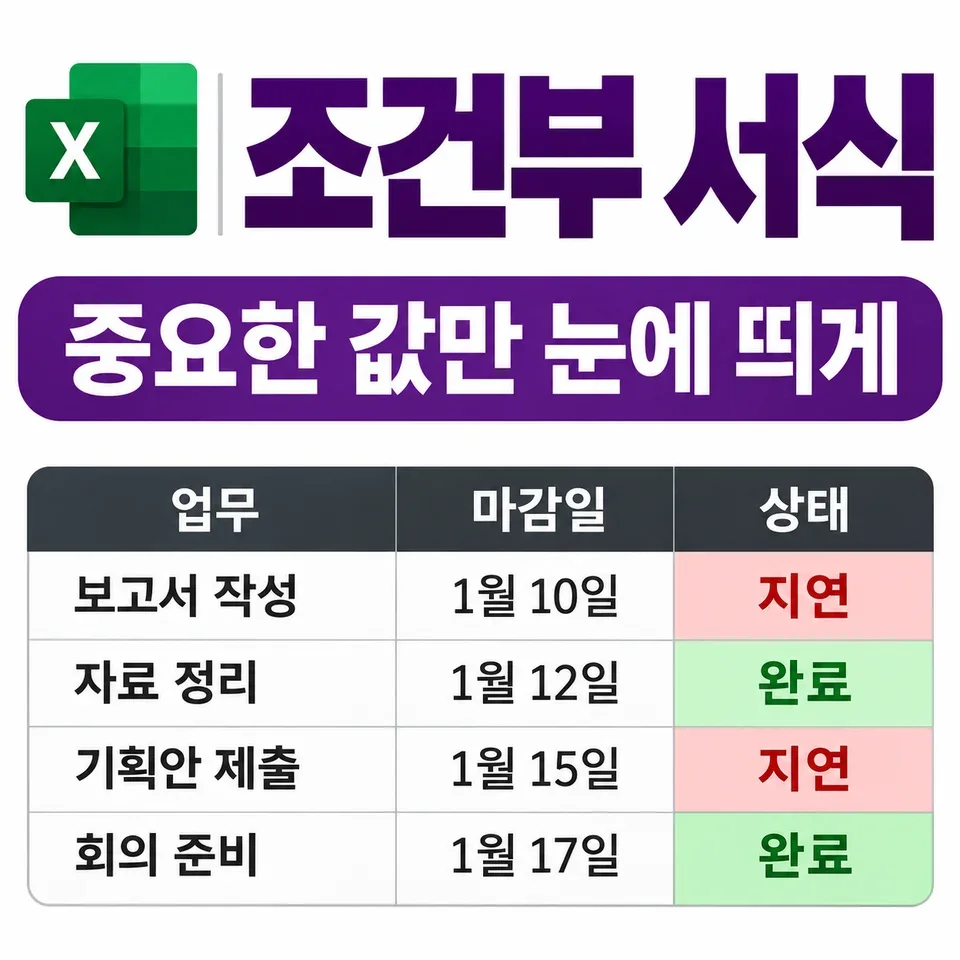
완료한 행을 매번 손으로 색칠하고 있다면, 값이 바뀔 때 색도 따라오게 만들 수 있습니다. 셀 하나만 강조할지, 그 행 전체를 칠할지에 따라 규칙을 고르는 방법이 다릅니다.
1. 숫자 한 칸을 강조하는 가장 쉬운 방법
- 금액 범위를 선택합니다.
- 홈 → 조건부 서식 → 셀 강조 규칙 → 보다 큼을 고릅니다.
- 기준값과 색을 정합니다.
- 원본 숫자를 바꿔 색이 따라 바뀌는지 확인합니다.
평균 이상·상위 항목·데이터 막대도 같은 메뉴에서 고를 수 있습니다. 색을 많이 쓰기보다 주의할 항목 한두 가지에만 적용하면 표를 읽기 쉽습니다.
2. 완료 행 전체에 색 넣기
| A열 작업 | B열 마감일 | C열 상태 |
|---|---|---|
| 견적 회신 | 2026-11-10 | 완료 |
| 자료 정리 | 2026-11-12 | 진행 |
| 최종 검수 | 2026-11-15 | 대기 |
A2:C100을 선택하고 새 규칙 → 수식을 사용하여 서식을 지정할 셀 결정을 선택합니다. 아래 식을 넣고 연한 배경색을 고릅니다.
=$C2="완료"$C는 상태 열을 고정하고, 2는 적용 범위 첫 행과 맞춥니다. A2:C100에 적용한다면 기준 행이 2여야 합니다. $C$2처럼 행까지 고정하면 모든 행이 C2 하나만 보고 색칠됩니다.
3. 마감일 지났는데 완료가 아닌 행 찾기
=AND(ISNUMBER($B2),$B2<TODAY(),$C2<>"완료")B열에 실제 날짜가 있고, 오늘보다 이전이며, C열이 완료가 아닌 행을 표시합니다. 빈 마감일을 오래된 날짜처럼 칠하지 않도록 ISNUMBER를 같이 넣었습니다. 날짜가 텍스트이면 먼저 날짜 값으로 바꾸세요.
4. 규칙이 겹칠 때는 관리자 확인
같은 셀에 규칙이 여러 개면 홈 → 조건부 서식 → 규칙 관리에서 적용 범위와 순서를 봅니다. 현재 선택 영역만 표시돼 규칙을 못 찾는다면 표시 대상을 해당 워크시트로 바꿔보세요. 우선순위와 참이면 중지 설정에 따라 색이 달라질 수 있습니다.
| 색이 이상한 상황 | 확인 |
|---|---|
| 한 행씩 밀려 색칠 | 수식의 기준 행과 적용 범위 첫 행 |
| 다른 열 값을 보고 색칠 | 열 고정 $ 위치 |
| 서식을 지워도 다시 색칠 | 일반 채우기가 아니라 조건부 규칙인지 |
| 새 행에 적용 안 됨 | 적용 대상 범위가 새 행까지 포함하는지 |
5. 입력 규칙과 함께 쓰기
완료·완료됨·처리완료가 섞이면 조건이 일부만 맞습니다. 상태값을 드롭다운으로 통일한 뒤 색을 연결하면 입력과 화면이 함께 정리됩니다. 글자색과 배경색의 대비도 확인하고, 상태를 색만으로 표현하지 말고 상태 글자를 남겨두세요.
근무표나 일정관리 대시보드를 찾는다면 실제 화면에서 상태를 어떻게 구분하는지도 살펴보세요. 우리 회사 규칙에 맞는 표시가 필요하면 엑셀 제작 의뢰에 기준표를 함께 전달하면 됩니다.
직접 따라 해보기
엑셀 조건부 서식 방법 완료 행 색칠·마감일 초과·중복값 자동 표시_실습.xlsx
파일을 내려받아 예제 값을 바꿔보세요. 수식 예제는 결과와 비교하고, 점검표는 내 파일의 증상을 적으며 확인하면 됩니다.