엑셀 CSV 한글 깨짐 해결 방법: UTF-8·인코딩 선택하고 제대로 열기
데이터위자드 ·
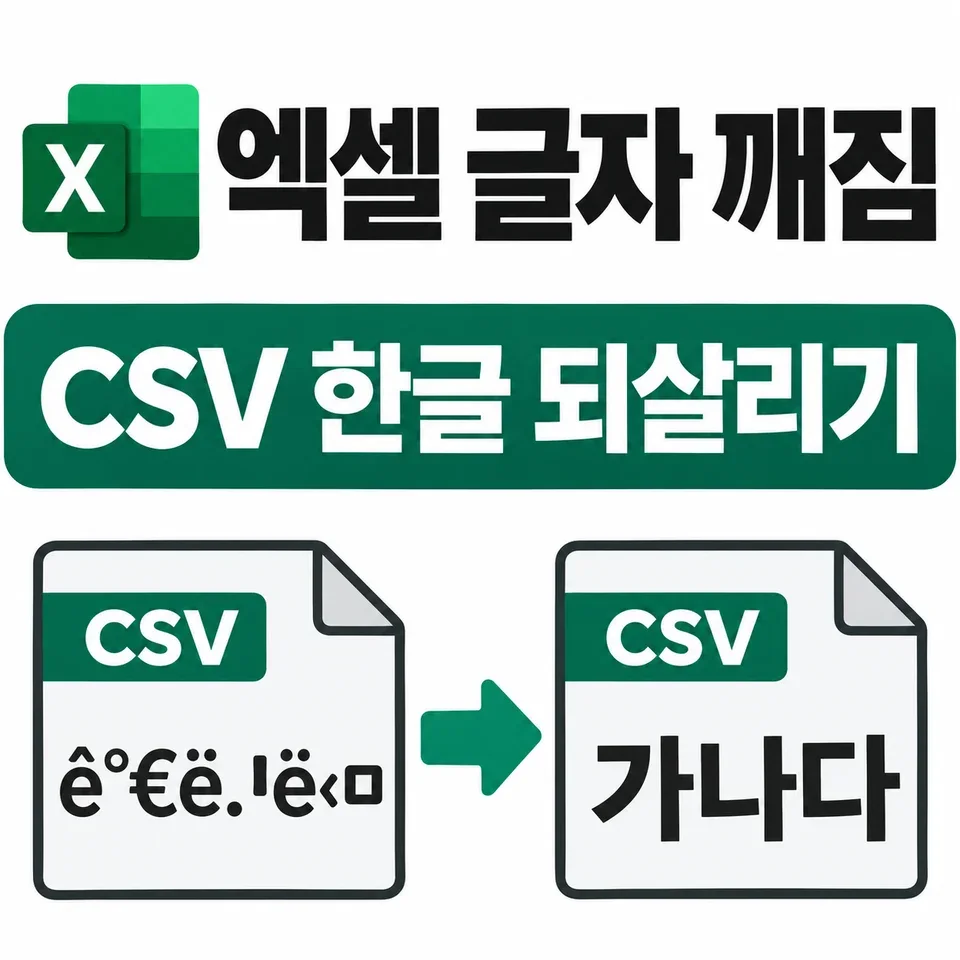
CSV를 더블클릭했더니 한글이 이상한 기호로 보인다면, 파일이 망가진 게 아니라 문자를 읽는 인코딩이 맞지 않는 경우가 있습니다. 깨진 화면 그대로 저장하기 전에 원본 CSV를 다른 방식으로 가져와보세요.
1. 더블클릭 대신 데이터 가져오기
- 빈 Excel 통합 문서를 엽니다.
- 데이터 → 텍스트/CSV에서를 선택합니다.
- 원본 CSV 파일을 고릅니다.
- 미리보기의 파일 원본·인코딩에서 UTF-8 등을 선택합니다.
- 한글과 열 구분이 정상인지 확인한 뒤 가져옵니다.
대표적으로 UTF-8 파일을 다른 문자 코드로 읽으면 깨질 수 있습니다. 국내 업무 시스템에서 나온 파일은 한국어 코드 페이지를 쓰는 경우도 있어, UTF-8이 맞지 않으면 한국어 코드 페이지(949) 등 원본에 맞는 항목을 확인하세요. 무작위로 변환해 덮어쓰는 대신 미리보기에서 정상 문자가 나오는지 봅니다.
2. 한글은 정상인데 한 열에 몰리면 구분자
| 증상 | 확인 |
|---|---|
| 한글만 깨짐 | 인코딩·파일 원본 |
| 모든 내용이 한 열 | 쉼표·탭·세미콜론 구분자 |
| 열이 중간부터 밀림 | 값 안의 구분자·큰따옴표 처리 |
| 전화번호 0이 사라짐 | 열 자료형·숫자 자동 변환 |
문자 코드와 열 구분은 다른 설정입니다. 쉼표로 나뉜 자료인지 탭으로 나뉜 자료인지 확인하고 미리보기에서 제목과 값이 같은 열에 들어가는지 봅니다. 한글이 읽힌다고 모든 열이 올바르게 들어온 것은 아닙니다.
3. 전화번호·날짜는 자료형도 확인
전화번호·사번·상품코드는 텍스트로 가져옵니다. 01012345678이나 00001을 숫자로 해석하면 앞자리 0이 빠질 수 있습니다. 날짜도 03/04처럼 월·일 순서가 모호한 형태가 있으므로 미리보기 또는 변환 단계에서 형식을 확인하세요. 자세한 방법은 CSV 앞자리 0 보존에서 볼 수 있습니다.
4. 저장할 때는 CSV UTF-8 확인
- Excel 원본 XLSX를 먼저 보관합니다.
- 다른 이름으로 저장에서 CSV UTF-8 형식을 선택합니다.
- 내보낼 시트가 맞는지 확인합니다. CSV는 통합 문서의 서식·여러 시트를 그대로 보존하는 형식이 아닙니다.
- 저장한 파일을 다시 데이터 가져오기로 열어 한글·번호·열을 확인합니다.
확장자를 .csv로 바꾸는 것만으로 인코딩이 바뀌지는 않습니다. 내용 자체가 이미 ?로 대체돼 저장됐다면 인코딩 선택만으로 원래 글자를 되살릴 수 없을 수 있습니다. 깨진 상태로 저장하기 전 원본을 유지하는 것이 중요합니다.
5. 전달 전 확인할 네 가지
| 항목 | 확인 예시 |
|---|---|
| 한글 | 가나다·거래처명 정상 |
| 식별자 | 00001·010 앞자리 유지 |
| 열 수 | 제목과 각 행의 열 개수 일치 |
| 행 수 | 원본 거래 수와 일치 |
CSV는 메모장 같은 텍스트 편집기로도 내용을 확인할 수 있습니다. 받는 시스템이 요구하는 인코딩과 구분자가 있다면 그 형식을 기준으로 내보내세요. 첨부 XLSX에는 한글·앞자리 0·쉼표가 포함된 자료를 넣어 가져오기·내보내기를 비교할 수 있게 했습니다.
기능 참고
직접 따라 해보기
엑셀 CSV 한글 깨짐 해결 방법 UTF-8·인코딩 선택하고 제대로 열기_실습.xlsx
파일을 내려받아 예제 값을 바꿔보세요. 수식 예제는 결과와 비교하고, 점검표는 내 파일의 증상을 적으며 확인하면 됩니다.