엑셀 사용자의 운명을 바꿀 신기능, SORT·SORTBY 함수 사용법


데이터 분석을 하다 보면 항상 부딪히는 문제 중 하나가 바로 정렬입니다.
필터 메뉴에서 수동으로 오름차순, 내림차순을 누르면 간단히 해결되긴 하지만, 매번 같은 작업을 반복하는 건 번거롭습니다. 게다가 원본이 바뀔 때마다 다시 정렬해야 하는 상황이 생기면 업무 효율이 급격히 떨어집니다. 이런 문제를 해결해 주는 것이 바로 SORT 함수와 SORTBY 함수입니다.
이 두 함수는 동적 배열 함수(Dynamic Array Function) 계열에 속합니다. 즉, 하나의 수식을 입력하면 결과가 자동으로 확장되어 범위 전체에 표시되며, 데이터가 늘어나거나 줄어들어도 결과가 즉시 갱신됩니다. 엑셀의 자동화된 정렬 기능을 원한다면 반드시 알아야 하는 함수입니다.

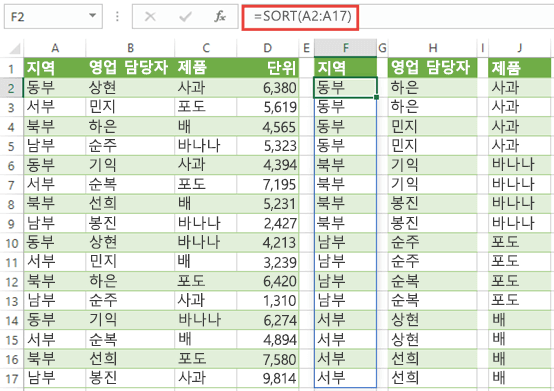
SORT 함수란 무엇인가
SORT 함수는 이름 그대로 “정렬”을 수행합니다. 특정 범위를 기준으로 오름차순 또는 내림차순 정렬을 할 수 있으며, 숫자·텍스트 모두 지원합니다.
기본 구문은 다음과 같습니다.
=SORT(array, [sort_index], [sort_order], [by_col])

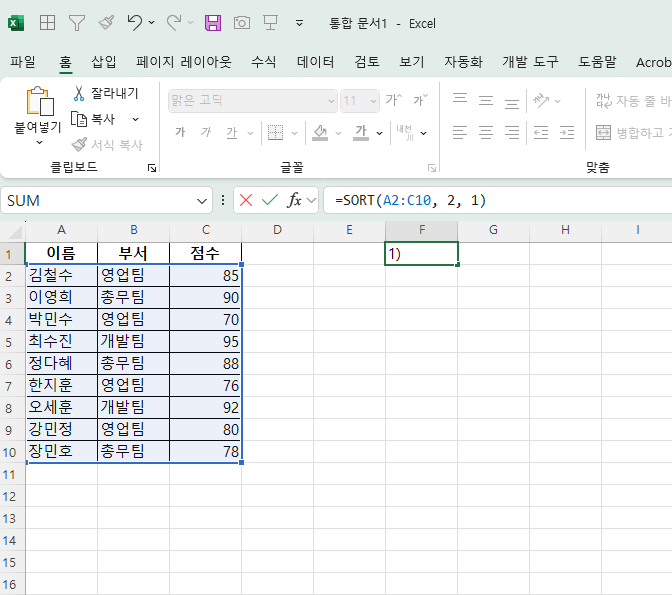
array : 정렬할 대상 범위
sort_index : 기준이 될 열(숫자)
sort_order : 정렬 방향 (1 = 오름차순, -1 = 내림차순)
by_col : 열 기준 정렬 여부 (기본값 FALSE, 행 기준 정렬)
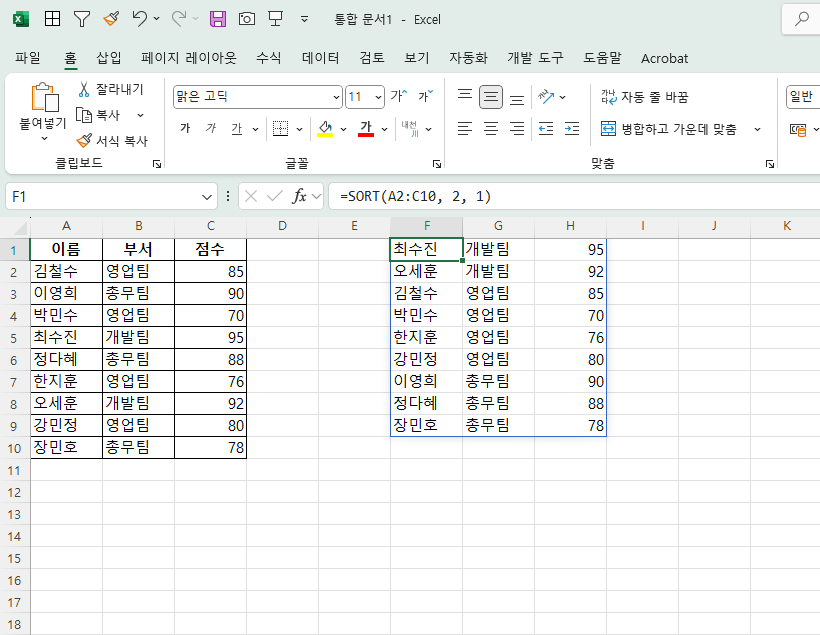
예시 1 – 기본 사용
=SORT(A2:C10, 2, 1)
→ A2:C10 범위를 두 번째 열 기준으로 오름차순 정렬합니다.

예시 2 – 내림차순 정렬
=SORT(A2:C10, 3, -1)
→ 세 번째 열 기준으로 내림차순 정렬합니다.
SORTBY 함수란 무엇인가
SORTBY 함수는 한 단계 더 유연한 정렬을 제공합니다. 정렬할 대상과 기준 범위를 분리할 수 있기 때문에, 다른 열을 기준으로 정렬하면서 원하는 데이터를 그대로 유지할 수 있습니다.
구문은 다음과 같습니다.
=SORTBY(array, by_array1, [sort_order1], [by_array2], [sort_order2], …)
array : 정렬할 대상 범위
by_array1 : 첫 번째 정렬 기준 범위
sort_order1 : 첫 번째 정렬 방향 (1 = 오름차순, -1 = 내림차순)
by_array2 : 두 번째 정렬 기준 범위
sort_order2 : 두 번째 정렬 방향
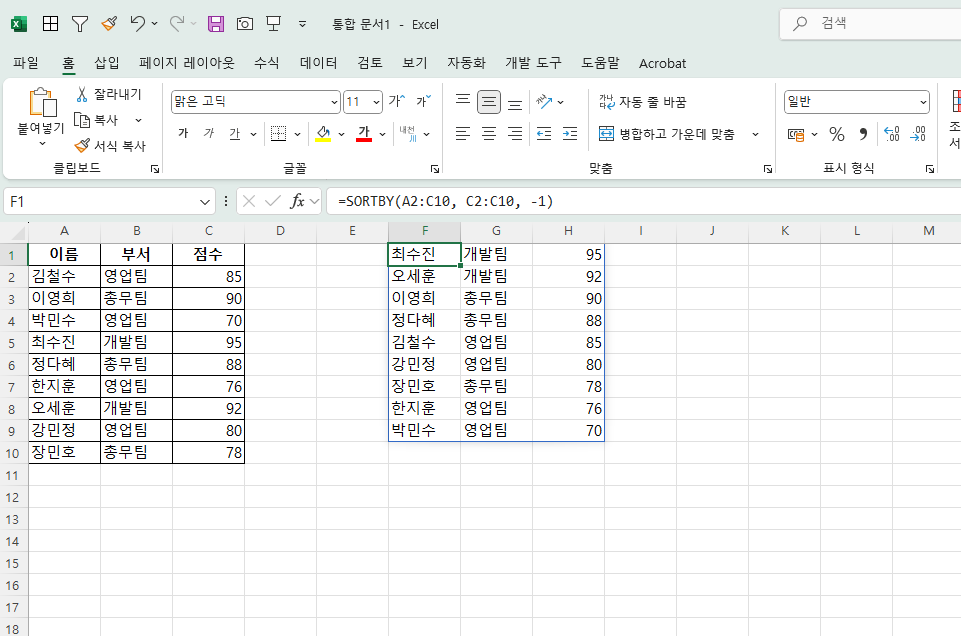
예시 1 – 다른 열을 기준으로 정렬
=SORTBY(A2:C10, C2:C10, -1)
→ A2:C10 범위를 출력하되, C열 값을 기준으로 내림차순 정렬합니다.

예시 2 – 다중 조건 정렬
=SORTBY(A2:D20, B2:B20, 1, D2:D20, -1)
→ 먼저 B열 기준으로 오름차순 정렬, 같은 값이 있으면 D열 기준 내림차순 정렬을 수행합니다.
SORT vs SORTBY 차이점 정리
SORT 함수 : 정렬할 데이터와 기준 열이 같은 범위 안에 있을 때 사용
SORTBY 함수 : 정렬 기준과 출력 범위를 분리해서 더 복잡한 정렬 가능
즉, 간단히 한 열만 정렬하면 SORT, 여러 조건이나 다른 범위를 기준으로 하고 싶으면 SORTBY를 쓰면 됩니다.
지원 버전과 호환성
이 두 함수는 동적 배열 함수이므로 다음 버전에서만 사용할 수 있습니다.
Microsoft 365 구독형 Excel (Windows, Mac, 웹)
Excel 2021 이상 (일부 버전)
Excel Online (웹버전)
즉, Excel 2016 이하, 영구 라이선스 예전 버전에서는 지원하지 않습니다. 만약 함수가 #NAME? 오류로 나온다면 버전이 맞지 않는 것입니다.
실무 활용은??
자동 정렬된 목록 생성
고객명단, 상품코드 등을 항상 알파벳순으로 유지
원본 데이터는 그대로 두고 결과만 정렬해 표시
판매 순위표 만들기
매출액 기준 내림차순 정렬
실시간으로 순위 변동 반영
다중 조건 분석
부서별 이름순 정렬
날짜와 금액을 함께 고려한 정렬
대시보드 연동
FILTER 함수와 함께 사용해 특정 조건 데이터만 정렬해서 표시
UNIQUE와 조합하여 고유값 리스트를 정렬된 상태로 제공
엑셀에서 단순히 데이터를 보여주는 것과 “자동으로 구조화된 상태”로 유지하는 것 사이에는 큰 차이가 있습니다. SORT와 SORTBY 함수는 반복적인 수동 정렬 작업을 없애주고, 데이터가 갱신될 때마다 실시간으로 결과를 업데이트해 줍니다. 특히 FILTER, UNIQUE, SEQUENCE 등 다른 동적 배열 함수와 함께 쓰면 그야말로 데이터 관리 방식이 완전히 달라집니다.
데이터가 늘어나도, 수정되어도, 새로운 항목이 추가되어도 자동으로 반영되는 정렬. 이게 바로 최신 엑셀에서 SORT / SORTBY 함수가 가져다주는 가장 큰 장점입니다.