내 엑셀 버전 확인하는 방법 (2010,2013,2019,2021,ms365)

엑셀을 쓰다 보면 “내가 지금 어떤 버전을 사용 중이지?”라는 궁금증이 생길 때가 있습니다.
특히 최신 함수가 실행되지 않거나, 다른 사람과 파일을 주고받을 때 오류가 날 경우, 버전 차이가 원인인 경우가 많습니다. 그렇다면 엑셀 버전은 어떻게 확인할 수 있을까요?
1. 메뉴에서 확인하기 (가장 쉬운 방법)
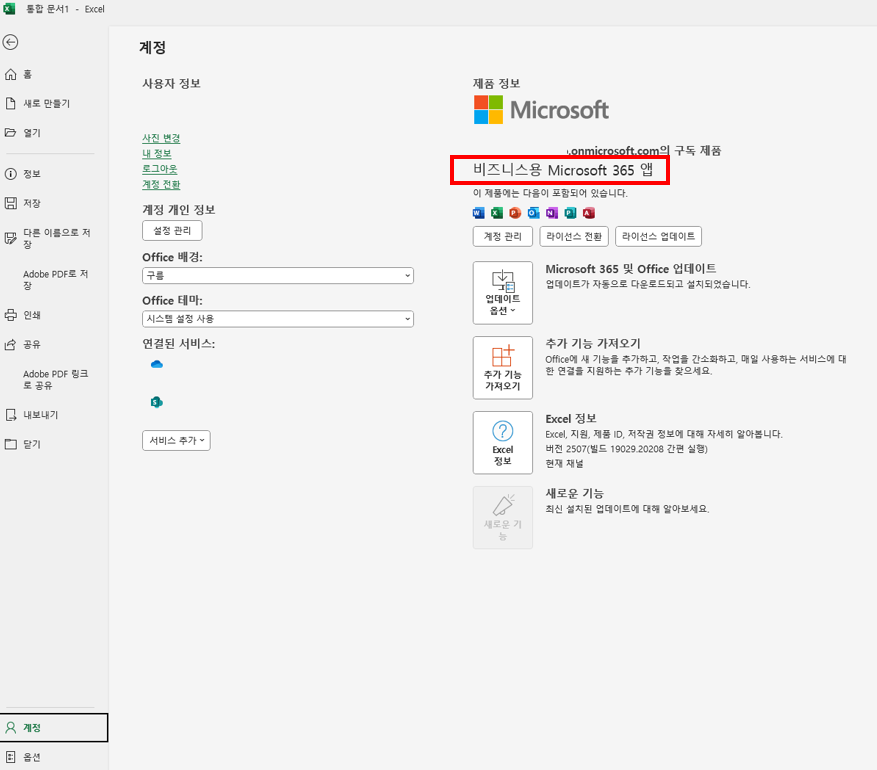
엑셀을 실행한 뒤 상단 메뉴에서 파일(File) 을 클릭합니다.
왼쪽 아래쪽의 계정(Account) 메뉴를 선택합니다.
오른쪽 화면에서 제품 정보(Product Information) 부분을 보면, Microsoft Excel ○○ 형태로 버전이 표시됩니다.
👉 이 방법은 엑셀 2013 이후 버전에서 공통적으로 사용할 수 있습니다.


2. 도움말 메뉴에서 확인하기 (구버전 엑셀)
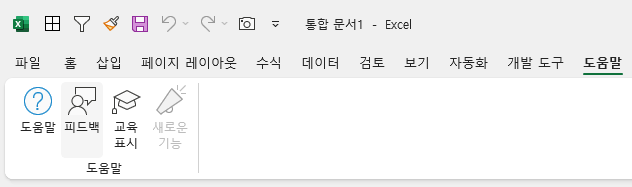
엑셀 2010 이하 버전에서는 [파일] 메뉴 대신 도움말(Help) 탭을 열어야 버전을 확인할 수 있습니다.
메뉴에서 도움말 > Microsoft Excel 정보(About)를 클릭하면 팝업 창이 열리며 버전이 표시됩니다.

3. 단축키로 확인하기 (숨은 꿀팁)
엑셀 창이 열려 있는 상태에서 키보드로:
Alt → F → D 를 순서대로 눌러보세요.
그러면 바로 엑셀 버전 및 라이선스 정보 창이 열립니다.

4. 제어판에서 확인하기 (Office 전체 버전 확인)
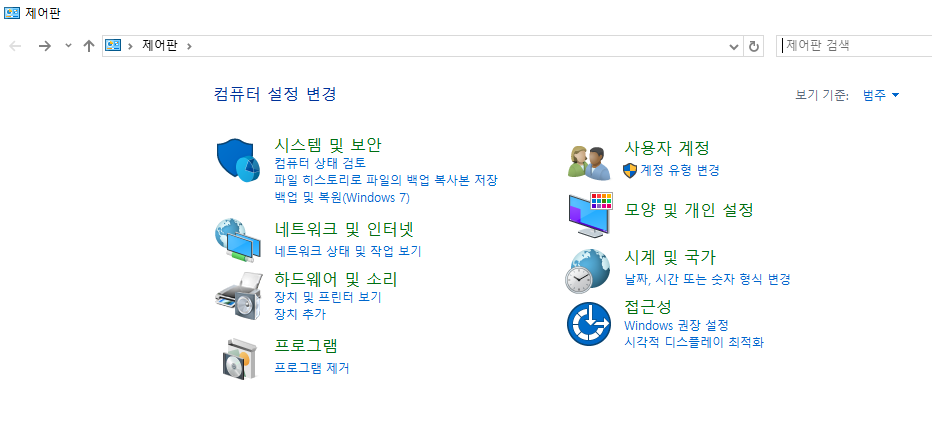
윈도우 검색창에서 제어판을 엽니다.
프로그램 및 기능을 선택합니다.
설치된 프로그램 목록에서 Microsoft Office를 찾습니다.
오른쪽에 표시되는 버전 번호를 통해 현재 설치된 오피스 버전을 확인할 수 있습니다.
👉 이 방법은 엑셀뿐만 아니라 Word, PowerPoint 포함 Office 전체 버전을 한 번에 확인할 때 좋습니다.

마무리
엑셀 버전을 확인하는 방법은 파일 메뉴, 도움말 메뉴, 단축키, 제어판, 실행창, 함수·VBA 등 여러 가지가 있습니다.
사용 중인 환경(구버전인지, 최신 Office 365인지)에 따라 접근 방식이 조금씩 다르니, 가장 편한 방법을 골라 쓰시면 됩니다.