엑셀 ‘만든 이’와 ‘마지막으로 저장한 사람’ 수정하는 방법
엑셀 파일을 다른 사람과 공유하거나, 블로그·업무 보고용으로 올릴 때 파일 속성에 기록된 ‘만든 이’나 ‘마지막으로 저장한 사람’이 그대로 노출되어 당황한 적 있으신가요?
엑셀은 기본적으로 PC 사용자 계정 정보를 바탕으로 작성자 이름을 속성에 기록하기 때문에, 신경 쓰지 않으면 본인 이름이나 회사 계정이 그대로 남습니다. 오늘은 이 정보를 깔끔하게 수정·삭제하는 방법을 정리해드리겠습니다!!!!
1. 엑셀 속성 확인하는 법\
파일을 열지 않고 탐색기에서 엑셀 파일을 우클릭합니다.
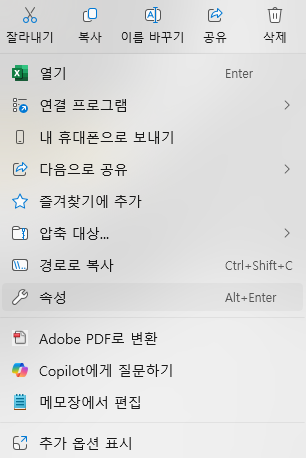

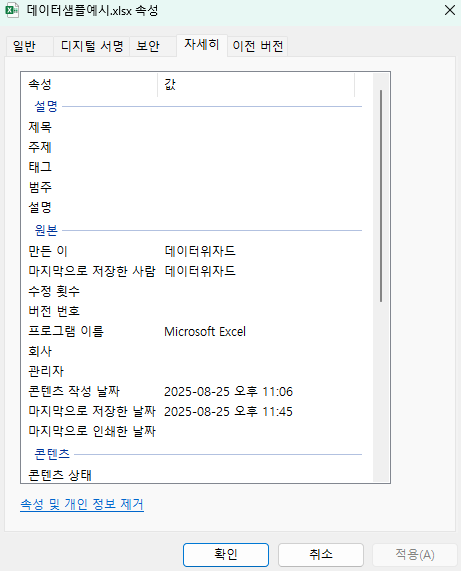
[속성] → [자세히] 탭을
선택하면 ‘제목, 만든 이, 마지막으로 저장한 사람, 회사’ 등의 항목이 보입니다.
이 항목들은 엑셀 내부의 ‘문서 속성’과 연결되어 있습니다.

2. 엑셀 내에서 속성 수정하기
해당 엑셀 파일을 열고 상단 메뉴에서 파일 → 정보로 이동합니다.
오른쪽 패널에 ‘속성’이 보이는데, 여기서 ‘고급 속성’을 클릭합니다.
‘요약 정보’ 탭에서 제목, 작성자(만든 이), 회사, 관리자 등의 정보를 수정할 수 있습니다.

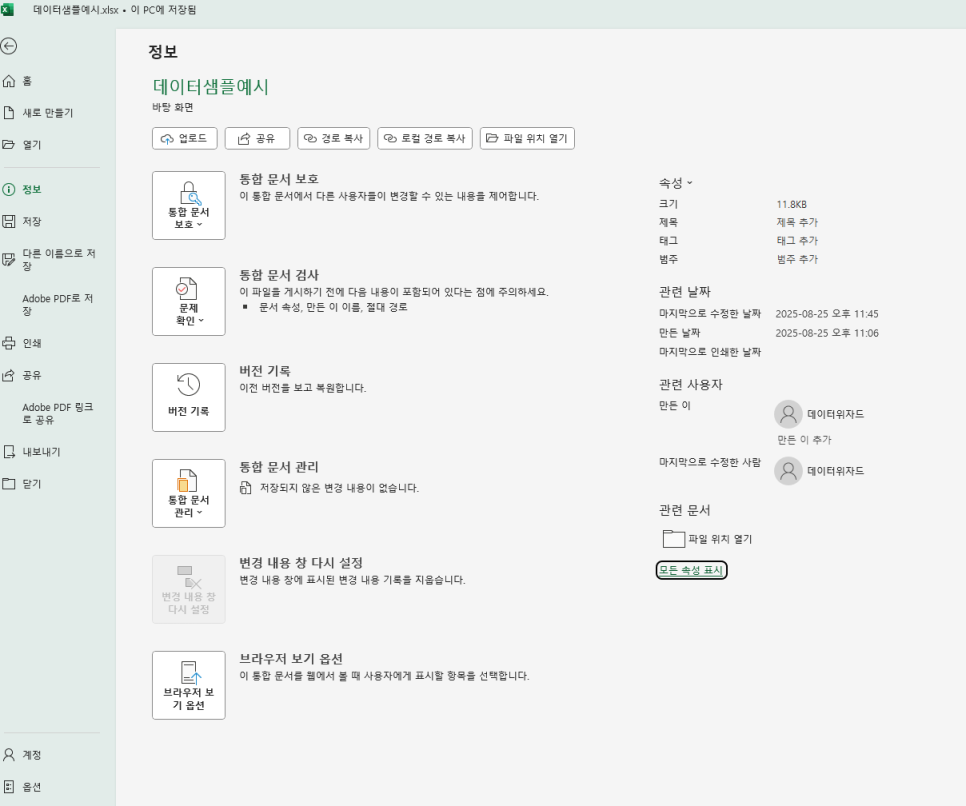
변경 후 [확인]을 누르면 파일에 즉시 반영됩니다.
3. ‘마지막으로 저장한 사람’ 지우기
‘마지막으로 저장한 사람’은 단순히 속성 창에서 수정이 안 될 때가 있습니다. 이 경우 두 가지 방법이 있습니다.
(1) 메타데이터 제거 기능 사용
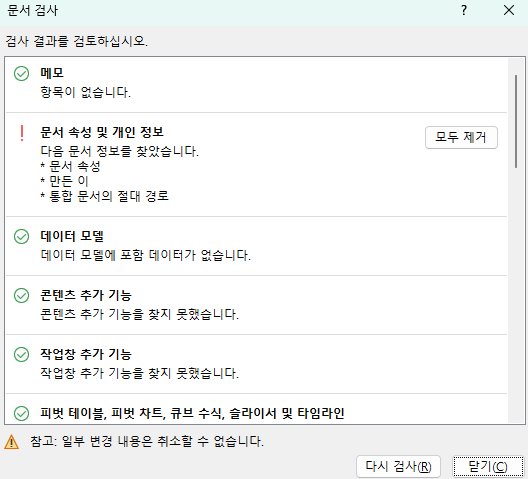
파일 → 정보에서 ‘문서 검사’ 항목을 찾습니다.

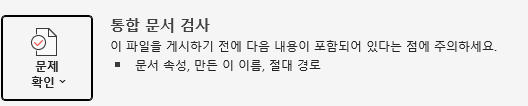
‘문서 검사’ 실행 → ‘문서 속성 및 개인 정보’ 체크 후 검사 → 모두 제거 클릭.
이렇게 하면 작성자, 마지막으로 저장한 사람 등 개인정보가 통째로 비워집니다.

(2) 다른 이름으로 저장
새 파일로 저장하면 일부 속성이 초기화됩니다. 다만 ‘작성자’는 그대로 남을 수 있으므로 위의 문서 검사와 함께 쓰는 것이 확실합니다.
4. 기본 계정 이름 변경 (새로 작성될 때 자동으로 적용)
엑셀은 Windows 사용자 계정 이름을 불러와 속성에 기록합니다. 따라서 앞으로 새 문서에도 자동 반영될 이름을 바꾸려면:
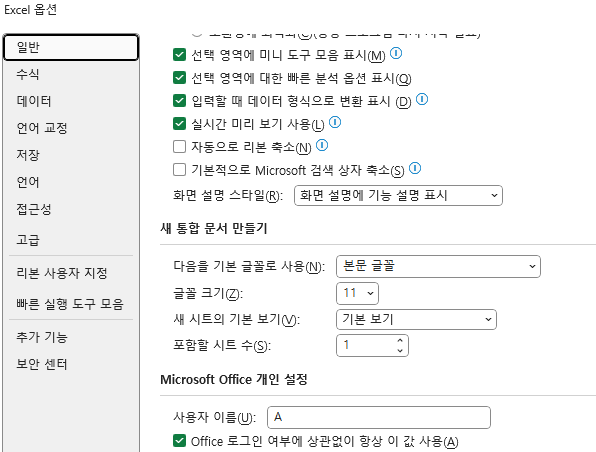
엑셀 → 옵션 → 일반 메뉴로 이동.
‘사용자 이름’ 항목을 원하는 이름(또는 공란)으로 수정.
이후 생성되는 모든 새 문서에는 이 이름이 ‘만든 이’로 기록됩니다.

5. 실무에서 자주 쓰는 팁
대외 공개 문서(보고서, 견적서, 매출 관리 시트 등)는 반드시 최종 저장 전에 문서 검사 → 개인 정보 제거를 습관화하는 것이 좋습니다.
회사 공유 문서는 ‘작성자’를 개인 이름 대신 부서명(예: 기획팀, 재무팀)으로 지정하면 관리가 깔끔해집니다.
개인 블로그용 자료를 올릴 때는 작성자에 닉네임(예: ExcelQuest, DataWizard 등)을 넣어두면 브랜드 일관성 유지에도 도움이 됩니다.
정리
속성 확인: 파일 → 정보 → 속성 → 고급 속성
수정 방법: 작성자·회사 이름은 직접 수정 가능
마지막 저장한 사람 삭제: 문서 검사 → 개인 정보 제거
앞으로 자동 반영될 이름 변경: 엑셀 옵션 → 사용자 이름 수정
엑셀 속성 관리는 단순히 보기 좋은 수준을 넘어서, 개인정보 보호와 문서 신뢰도 확보에 중요한 역할을 합니다. 작은 습관 하나가 업무 효율성과 이미지 관리에 큰 차이를 만들 수 있습니다.