엑셀 행별 카운트하는 법 (COUNTIFS 꿀팁)
엑셀 COUNTIFS 함수로 고객별 거래 순번 자동으로 매기기
실무에서 고객의 거래 내역을 정리하다 보면, 같은 고객이 몇 번째 거래를 했는지 표시해야 할 때가 있습니다.
오늘은 COUNTIFS 함수를 활용해 고객별 거래 순번을 자동으로 계산하는 방법을 소개합니다.
📝 예시 데이터
아래는 고객별 거래 내역 예시입니다.
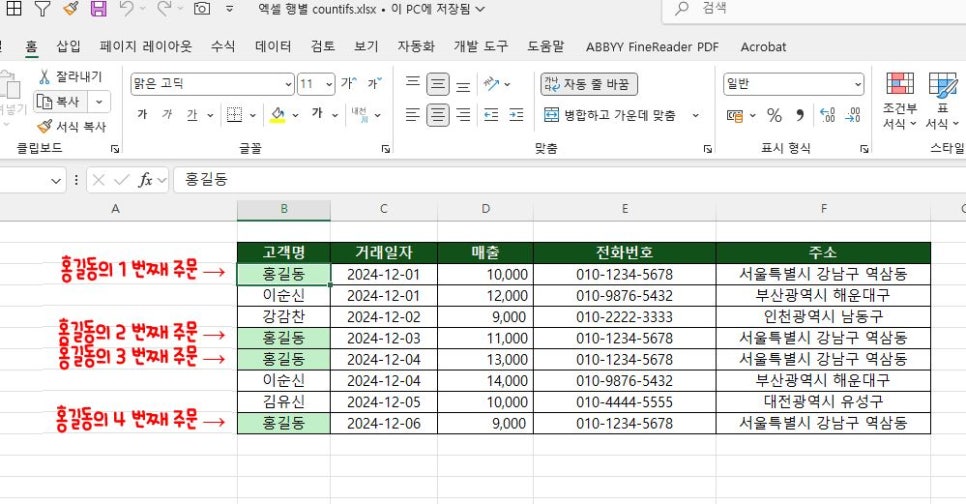

❓ 이런 상황에서 궁금한 점
"홍길동 고객의 이 거래는 몇 번째인가요?"
"이순신 고객은 총 몇 번 거래했나요?"
🔰 일반적인 COUNTIFS 사용과의 차이점
보통 COUNTIFS 함수는 특정 조건을 만족하는 데이터가 전체 범위에 몇 개나 있는지를 셀 때 사용됩니다. 예를 들어, "홍길동 고객이 총 몇 번 거래했는가?"를 계산하는 용도죠.
하지만 아래 알려드리는 것은 다릅니다ㅎㅎ
지금까지 등장한 횟수, 즉 같은 고객이 현재 이 행까지 몇 번째 나왔는지를 계산하는 방식으로 COUNTIFS를 응용합니다.
그래서 반복되는 이름 중에서 1번째, 2번째, … 식으로 순번을 매길 수 있습니다.
✅ 해결 방법: COUNTIFS 함수 사용
COUNTIFS 함수는 여러 조건을 동시에 만족하는 항목의 개수를 셀 수 있는 함수입니다.
이를 이용하면 각 고객별 거래 순번을 자동으로 매길 수 있습니다.
📌 공식 예시

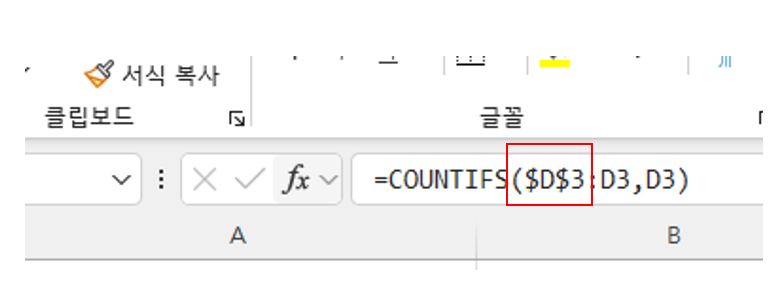
$D$3:D3: 3행부터 현재 행까지의 고객명 범위 (계속 확장됨)
D3: 현재 행의 고객명 (비교 기준)
이렇게 자동으로 순번이 매겨지므로, 고객별 첫 거래, 두 번째 거래 등을 쉽게 추적할 수 있습니다.
=COUNTIFS($D$3:D3, D3)
이 공식에서 $D$3:D3처럼 첫 셀(D3)은 절대참조($ 기호 사용), 끝 셀은 상대참조로 쓰는 것이 핵심입니다.
이렇게 쓰면 셀을 아래로 자동채우기 했을 때, 범위가 점점 확장되면서 지금까지 몇 번 나왔는지를 세는 구조가 됩니다.
예를 들어 설명하면:
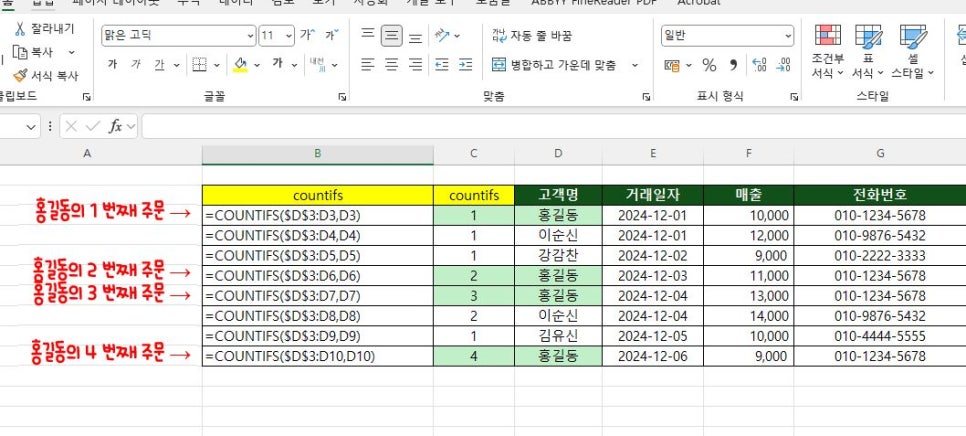
3행: $D$3:D3 → D3만 포함 → 첫 등장 → 1
4행: $D$3:D4 → D3~D4 → 앞에서 1번 있었고, 이번이 2번째 → 2
5행: $D$3:D5 → D3~D5 → 앞에서 2번 있었고, 이번이 3번째 → 3
이런 식으로 데이터가 아래로 내려갈수록 범위가 계속 넓어지기 때문에, 같은 이름이 몇 번째로 등장했는지 순번이 자동으로 계산됩니다.
👉 초보자분들은 이 방식이 어려워 보일 수 있지만, 핵심은 단 하나입니다:
"기준은 항상 위에서부터 세고, 비교 대상은 현재 셀"이라는 점입니다.
이 때문에 $D$3:D3처럼 처음 셀만 고정하고 나머지는 자동으로 따라가도록 만드는 것이 가장 중요한 포인트입니다.

+ 실무 활용 팁
첫 거래 표시하기
=IF(거래순번=1, "첫 거래", "")
→ 고객의 첫 거래를 별도로 표시 가능
거래 순서에 따라 혜택 부여
=IF(거래순번=5, "쿠폰 지급", "")
→ 예: 5번째 거래 고객에게 자동으로 쿠폰 부여
시각화 차트에 활용
→ 고객별 거래 히스토리, 누적 구매 차트 등에 활용 가능