엑셀 인쇄영역을 각각 따로 지정하는 방법 – 중간을 건너뛰고 2페이지부터 시작하기

위 캡처처럼, 엑셀 인쇄 미리보기에서 보면 2페이지가 상단, 1페이지가 하단에 위치하고 있고
중간 행은 출력되지 않는 공백 영역으로 처리되어 있습니다.
처음 보면 “이게 가능한가?” 싶을 수 있지만,
엑셀의 다중 인쇄 영역(Print Area) 기능과 페이지 나누기 기능을 함께 활용하면 이렇게 설정할 수 있습니다.
이런 기능이 필요할 때
특정 구역만 출력하고 중간은 건너뛰고 싶을 때
상단 요약, 하단 차트만 따로 출력하고 중간은 무시할 때
보기에는 연결되어 있지만 인쇄는 따로따로 분리하고 싶을 때
설정 방법
1. 첫 번째 인쇄 영역 지정
인쇄하고 싶은 첫 번째 영역을 마우스로 드래그합니다.
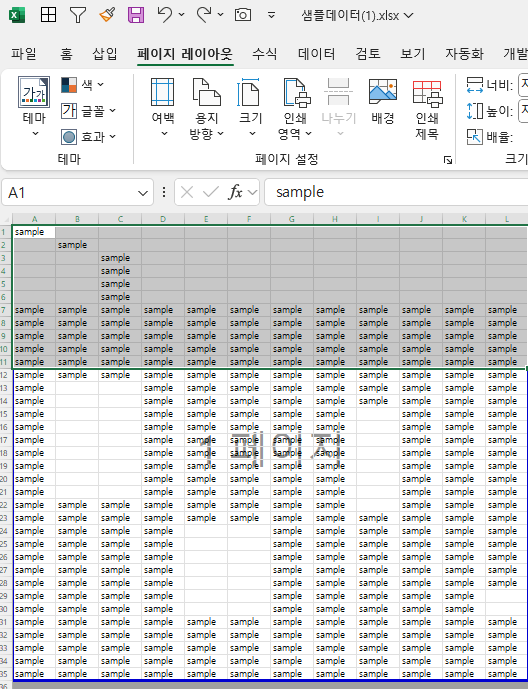
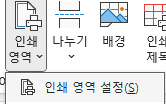
 [페이지 레이아웃] 탭 > [인쇄 영역] > [인쇄 영역 설정]
2. 두 번째 인쇄 영역 추가
Ctrl 키를 누른 채, 두 번째 인쇄할 구역도 드래그합니다.

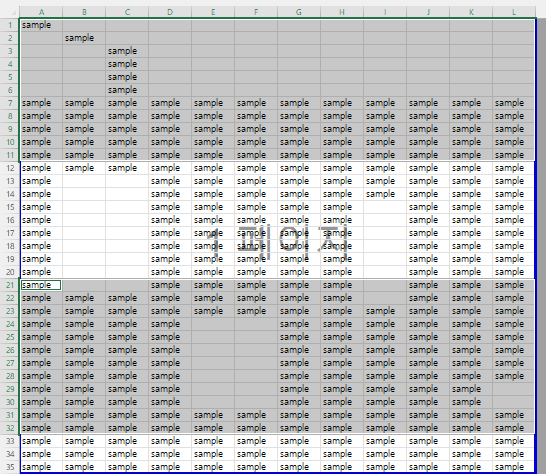
[인쇄 영역] > [인쇄 영역에 추가]
이렇게 하면 두 개의 영역이 각각 다른 페이지에 인쇄됩니다.
즉, 중간에 있는 회색 행처럼 아무 것도 선택하지 않으면 그 부분은 인쇄되지 않습니다.

미리보기 확인
Ctrl + P 또는 파일 > 인쇄로 들어가면
1페이지: 아래쪽 영역이 먼저
2페이지: 위쪽 영역이 나중
으로 보일 수도 있는데, 이 순서는 선택한 순서와 프린터 설정에 따라 달라질 수 있습니다.
추가 팁
인쇄 순서 제어가 필요하다면 각 인쇄 영역을 다른 시트에 분리하는 것도 하나의 방법입니다.
페이지 번호가 중요하다면, [머리글/바닥글] 설정에서 수동으로 조정 가능합니다.
마무리
엑셀에서 인쇄 영역을 각각 따로 지정하면
복잡한 문서도 원하는 부분만 효율적으로 인쇄할 수 있습니다.
단순한 ‘한 구역 전체 출력’에서 벗어나,
중간 생략 + 상하 분리 출력 같은 고급 인쇄도 시도해보세요.