엑셀에서 방향키 안됨, 방향키 셀 전환안됨 문제해결
관리자 ·
🔧 잠깐, 고장 아닙니다!
엑셀 작업 중 갑자기 방향키(← ↑ ↓ →)로 셀 이동이 안 되고, 시트 전체가 움직이기만 한다면?
당황하지 마세요. 대부분은 간단한 설정 하나로 해결됩니다.
오늘은 엑셀에서 방향키로 셀이 안 움직이는 이유와 해결 방법을 정리해드립니다.
✅ 증상 정리:
방향키를 눌러도 셀 커서가 움직이지 않고 전체 시트가 스르르 움직인다.
마우스로 클릭은 가능하지만, 키보드 방향키만 이상하다.
같은 파일이라도 다른 컴퓨터에서는 정상 작동한다.
혹은 Shift+방향키, Ctrl+방향키 조합도 이상하다.
🧩 원인 1: [스크롤 락(Scroll Lock)] 켜짐
가장 흔한 원인입니다.
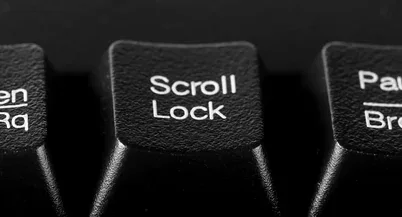
Scroll Lock 키가 활성화되면 방향키 입력이 셀 이동이 아니라 시트 스크롤로 인식됩니다.
📌 해결 방법
데스크탑/노트북 키보드에 Scroll Lock 키가 있는 경우:
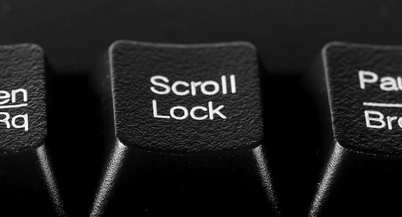
키보드 오른쪽 상단에 있는 Scroll Lock 또는 ScrLk 키를 눌러 꺼주세요.
키보드에 불빛이 있다면, Scroll Lock 램프가 꺼지는지 확인!
키보드에 Scroll Lock 키가 없는 경우:
윈도우 검색창에 화상 키보드 또는 osk 입력 후 실행
가상 키보드에서 "ScrLk" 버튼 클릭 → 꺼짐 상태로 전환
🧩 원인 2: [엑셀 셀 편집 중] 상태
셀 안에 내용을 입력 중이거나, 셀 더블클릭으로 편집 모드에 들어간 경우
방향키를 누르면 셀 이동이 아닌 커서 이동만 됩니다.

📌 해결 방법
Enter 또는 Esc 키를 눌러 셀 편집 상태를 종료하고 다시 방향키 눌러보세요.
🧩 원인 3: [필터, 병합, 보호된 시트] 문제
시트 보호나 병합된 셀, 필터 설정 때문에 방향키 이동이 제한될 수도 있습니다.
📌 확인 및 조치 방법
시트가 보호된 상태인지:
→ 상단 메뉴 검토 > 시트 보호 해제
병합된 셀 안에 있는 경우:
→ 셀을 병합 해제하면 이동 가능
자동 필터가 걸려 셀 이동이 제한되는 경우도 있음
→ 데이터 > 필터 해제
🧩 원인 4: [외부 프로그램/단축키 충돌]
한/영 키보드 프로그램, 화면 캡처툴, 클립보드 도우미 등
일부 외부 프로그램이 방향키 또는 Shift 조합 단축키를 가로채는 경우도 있습니다.
📌 조치 방법
작업관리자(Ctrl + Shift + Esc) > 시작프로그램 일시 중지
특히 아래 프로그램이 원인일 수 있음:
클립보드 도우미 (Clipdiary, Ditto 등)
입력기 (IME)
한컴오피스 도우미
키보드 리매핑 프로그램
🧩 원인 5: [키보드 하드웨어 문제]
특정 키가 아예 물리적으로 고장났거나, 키보드 인식 오류일 수도 있습니다.
📌 확인 방법
메모장, 워드 등에서 방향키 눌렀을 때 커서가 이동되는지 확인
가능하다면 다른 키보드 연결하여 테스트
+ 보너스 팁: 엑셀을 안전모드로 실행해보기
추가기능 충돌이 원인일 수 있으니, 엑셀을 안전모드로 실행해보는 것도 좋은 방법입니다.
bash
Windows + R 키 > 실행창 열기 입력: excel /safe
이 상태에서 방향키가 정상 작동하면, 추가 기능 비활성화를 고려하세요.
✅ 마무리 체크리스트 요약
💬 결론
엑셀에서 방향키가 안 먹힐 때는 당황하지 말고, 위의 원인들을 하나씩 체크해보세요.
특히 Scroll Lock 문제는 단순하면서도 자주 발생하는 이유입니다.
“왜 안 되지?”보다 “어디가 문제일까?”를 찾는 습관이 엑셀 실력을 키우는 첫걸음입니다.
추가로 "엑셀 꿀팁"이나 "엑셀 단축키 모음"도 궁금하시면 '엑셀퀘스트' 더 많은 정보 확인하세요 😊