엑셀 IF 함수 완벽 가이드: 조건에 따라 다른 결과를 만들자!
관리자 ·


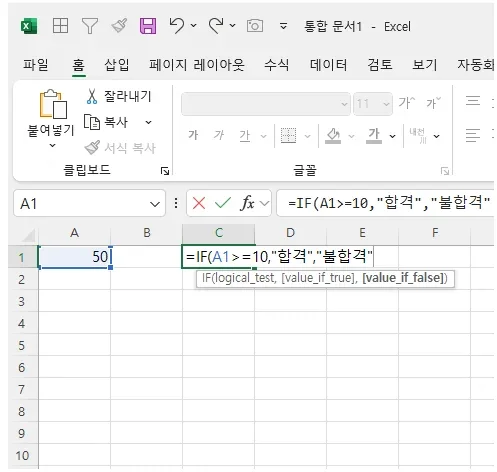 2. IF 함수 사용 예제
예제 1: 점수에 따라 합격/불합격 구분하기
 =IF(B2>=60, "합격", "불합격")
=IF(B3>=60, "합격", "불합격")
예제 2: 상품 재고 체크
 =IF(B2=0, "품절", "판매중")
=IF(B3=0, "품절", "판매중")
3. 중첩 IF 함수 (Nested IF)
조건이 두 개 이상인 경우에는 IF 함수를 여러 번 겹쳐서 사용할 수 있습니다.
예제 3: 성적 등급 매기기
 =IF(A2>=90, "A", IF(A2>=80, "B", IF(A2>=70, "C", "F")))
이 공식은 점수에 따라 다음과 같이 등급을 반환합니다:
90 이상: A
80~89: B
70~79: C
그 외: F
💡 팁: 중첩 IF는 많아질수록 가독성이 떨어지므로 IFS 함수(엑셀 2016 이상)나 VLOOKUP, SWITCH 등의 함수로 대체할 수도 있습니다.
=IF(B2=0, "품절", "판매중")
=IF(B3=0, "품절", "판매중")
3. 중첩 IF 함수 (Nested IF)
조건이 두 개 이상인 경우에는 IF 함수를 여러 번 겹쳐서 사용할 수 있습니다.
예제 3: 성적 등급 매기기
=IF(A2>=90, "A", IF(A2>=80, "B", IF(A2>=70, "C", "F")))
이 공식은 점수에 따라 다음과 같이 등급을 반환합니다:
90 이상: A
80~89: B
70~79: C
그 외: F
💡 팁: 중첩 IF는 많아질수록 가독성이 떨어지므로 IFS 함수(엑셀 2016 이상)나 VLOOKUP, SWITCH 등의 함수로 대체할 수도 있습니다.
4. IF 함수와 다른 함수 결합하기
예제 4: AND / OR와 함께 사용하기
복수 조건을 넣고 싶을 땐 AND 또는 OR 함수를 함께 사용합니다.
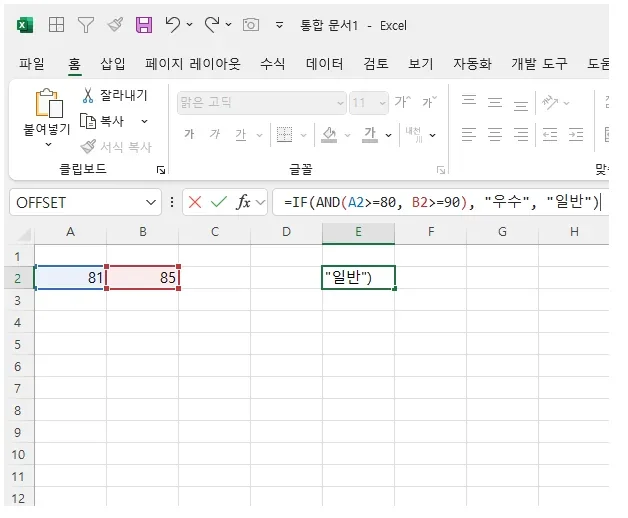
조건: 점수가 80 이상이고 출석률이 90% 이상이면 "우수"
=IF(AND(A2>=80, B2>=90), "우수", "일반")
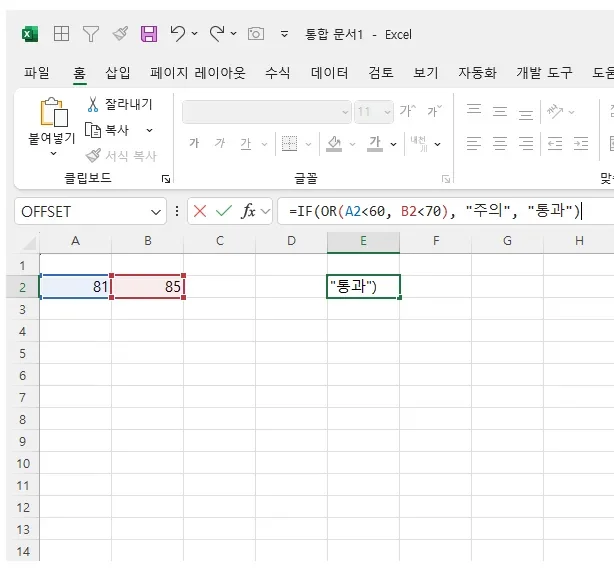
 조건: 점수 또는 출석률 둘 중 하나라도 기준 미달이면 "주의"
=IF(OR(A2<60, B2<70), "주의", "통과")
 5. 실무에서 자주 쓰는 IF 함수 활용 팁
✅ 공백 체크
=IF(A1="", "값 없음", A1)
✅ 날짜 비교
=IF(TODAY()>A1, "지남", "진행 중")
✅ 오류 방지
=IFERROR(수식, "오류 발생 시 대체값")
조건: 점수 또는 출석률 둘 중 하나라도 기준 미달이면 "주의"
=IF(OR(A2<60, B2<70), "주의", "통과")
5. 실무에서 자주 쓰는 IF 함수 활용 팁
✅ 공백 체크
=IF(A1="", "값 없음", A1)
✅ 날짜 비교
=IF(TODAY()>A1, "지남", "진행 중")
✅ 오류 방지
=IFERROR(수식, "오류 발생 시 대체값")
6. IF 함수 실수 방지 팁
문자 비교 시 큰따옴표 필수: =IF(A1="Y", "예", "아니오")
숫자 조건 시 수식 정확하게: =IF(A1>0, "양수", "0 또는 음수")
셀 서식 확인: 비교하려는 값이 날짜인지, 텍스트인지 확인 필요
중첩 IF는 최대 64개까지 가능 (현실적으론 3~4개 이하 권장)
마무리
IF 함수는 엑셀에서 가장 유용하고 자주 쓰이는 함수 중 하나입니다. 조건에 따라 결과를 다르게 만들 수 있기 때문에 다양한 업무 자동화, 보고서, 데이터 정리에 필수적으로 사용됩니다. 처음엔 조금 복잡해 보일 수 있지만, 몇 번만 연습해보면 금방 익숙해질 수 있습니다.
엑셀 자동화에 관심 있다면, IF 함수는 반드시 숙지해야 할 기본 중의 기본입니다. 다음 포스팅에서는 IFS, SWITCH, CHOOSE 등 다중 조건 처리를 더 쉽게 도와주는 함수들을 소개해드릴게요!