엑셀 왕초보 SUM 방법 쉽게 설명
관리자 ·

엑셀을 처음 접하는 사람에게 가장 친숙한 함수는 단연 SUM입니다. 숫자들을 더하는 아주 단순한 기능처럼 보이지만, 실무에서는 SUM 함수의 동작 원리와 구조를 정확히 이해하지 않으면 은근히 잦은 실수가 발생할 수 있습니다.
이번 포스팅에서는 SUM 함수의 가장 기본적인 형태부터, 실전에서 꼭 알아야 할 활용 방법과 자주 발생하는 문제까지 단계별로 살펴보겠습니다.
🔹 1. SUM 함수 기본 구조
=SUM(숫자1, 숫자2, ...) =SUM(셀범위)
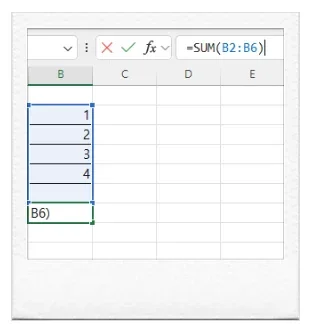
가장 일반적인 형태는 셀 범위 전체를 더하는 방식입니다.
=SUM(B2:B5)
→ B2부터 B5까지의 모든 숫자값을 더합니다.
 🔹 2. 기초 예제 – 단일 범위 합계
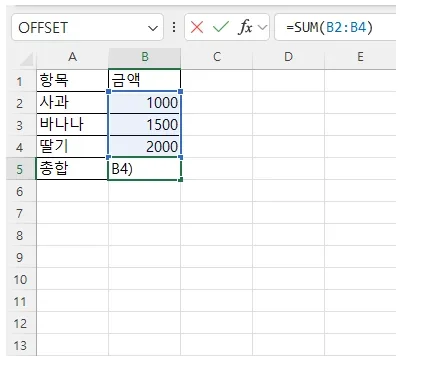
아래는 가장 기본적인 예제입니다.
항목 금액 사과 1000 바나나 1500 딸기 2000 총합 =SUM(B2:B4)
엑셀 sum 드래그는 가장 일반적인 형태는 셀 범위 전체를 더하는 방식입니다.
🔹 2. 기초 예제 – 단일 범위 합계
아래는 가장 기본적인 예제입니다.
항목 금액 사과 1000 바나나 1500 딸기 2000 총합 =SUM(B2:B4)
엑셀 sum 드래그는 가장 일반적인 형태는 셀 범위 전체를 더하는 방식입니다.
🔹 3. 다중 범위 합계
SUM 함수는 여러 개의 범위를 동시에 지정할 수 있습니다. 연속되지 않은 영역도 괜찮습니다.
=SUM(B2:B4, D2:D4)
실무에서는 "좌측에 있는 가격과 우측에 있는 추가 옵션 금액"을 같이 더할 때 유용하게 쓰입니다.
🔹 4. 실무 팁 – 필터 상태에서 합계 구하기 (SUBTOTAL)
실무에서 자주 마주치는 상황 중 하나는 필터가 적용된 상태에서 보이는 값만 더하고 싶을 때입니다. 이때는 SUM이 아니라 SUBTOTAL 함수의 9번 옵션을 활용해야 정확한 값이 나옵니다.
=SUBTOTAL(9, B2:B100)
9는 합계를 의미 (1: AVERAGE, 2: COUNT 등 다른 함수도 가능)
숨겨진 행은 제외하고 보이는 값만 더함
🔹 5. 실수 방지: SUM은 숫자만 더한다
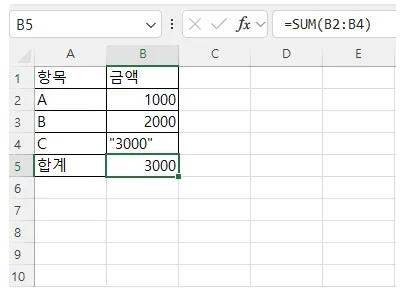
엑셀은 셀 안의 데이터가 숫자처럼 보여도 실제로는 텍스트일 수 있습니다. 아래 예제를 보세요.
항목 금액 A 1000 B 2000 C "3000" 합계 =SUM(B2:B4)
"3000"은 실제로 텍스트입니다.
SUM 함수는 이 셀을 무시하고 결과는 3000만 반환됩니다.
✅ 해결 방법: ISTEXT(B4)로 텍스트 여부 확인 → VALUE(B4)로 숫자 변환
🔹 6. SUM 함수 + 조건문 조합
SUM은 단독 사용 외에도 IF, ROUND, TEXT, ERROR 함수들과 함께 조합되는 경우가 많습니다.
예제 1: 조건 합계에 따른 메시지 출력
=IF(SUM(B2:B4) > 10000, "예산 초과", "정상")
실무에서 견적서나 예산관리 시, 자동 경고 메시지를 띄울 수 있습니다.
예제 2: 반올림 후 합계
=ROUND(SUM(B2:B4), -3)
1000 단위로 반올림된 총합을 구함
🔹 6. SUM 함수 + 조건문 조합
SUM은 단독 사용 외에도 IF, ROUND, TEXT, ERROR 함수들과 함께 조합되는 경우가 많습니다.
예제 1: 조건 합계에 따른 메시지 출력
=IF(SUM(B2:B4) > 10000, "예산 초과", "정상")
실무에서 견적서나 예산관리 시, 자동 경고 메시지를 띄울 수 있습니다.
예제 2: 반올림 후 합계
=ROUND(SUM(B2:B4), -3)
1000 단위로 반올림된 총합을 구함
🔹 7. SUM 함수 단축키
엑셀에서 빠르게 합계를 입력하려면 단축키를 사용할 수 있습니다:
Alt + =
현재 위치에 자동으로 =SUM()이 입력되고, 바로 위 범위를 인식합니다.
빠른 분석 기능 사용
범위 선택 후 빠른 분석 > 합계 클릭 시 자동으로 SUM이 입력됩니다.
🔹 8. SUM 함수 VS SUMPRODUCT
 SUMPRODUCT는 나중에 다루겠지만, SUM과의 차이를 명확히 알고 있어야 합니다.
🔹 9. SUM 함수 오류 예시 및 해결법
문제: 숫자가 분명히 있는데 합계가 안 나옴
원인 1: 숫자가 텍스트 형식으로 입력됨
해결: =VALUE(셀) 또는 데이터 → 텍스트 나누기 → 마침 이용
원인 2: 공백이 섞여 있음
해결: =TRIM(셀)로 공백 제거 후 다시 SUM
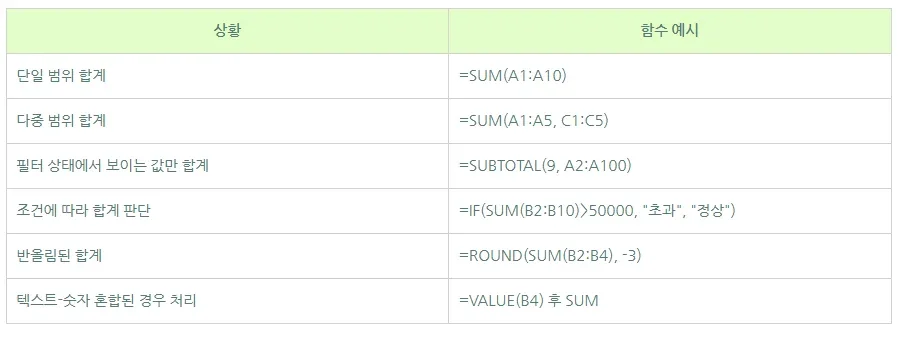
📘 마무리 요약: SUM 함수 정리표
 SUM 함수는 엑셀을 배우는 가장 첫 단계이면서도,
실제로는 데이터 정합성과 계산 정확도를 유지하는 데 핵심적인 역할을 합니다.
특히 보고서나 견적서, 회계 파일 등에서는 조건 합계, 필터 합계, 에러 처리, 텍스트 처리를 고려하지 않으면
보이지 않는 오류가 생기기 쉽기 때문에 단순한 함수라고 가볍게 넘기기보단, 제대로 익혀두는 것이 중요합니다.
다음 포스팅에서는 AVERAGE 함수의 기초와 실전 예제를 다룰 예정입니다.
업무 효율을 높이는 엑셀 A to Z 시리즈, 계속 이어집니다.
SUM 함수는 엑셀을 배우는 가장 첫 단계이면서도,
실제로는 데이터 정합성과 계산 정확도를 유지하는 데 핵심적인 역할을 합니다.
특히 보고서나 견적서, 회계 파일 등에서는 조건 합계, 필터 합계, 에러 처리, 텍스트 처리를 고려하지 않으면
보이지 않는 오류가 생기기 쉽기 때문에 단순한 함수라고 가볍게 넘기기보단, 제대로 익혀두는 것이 중요합니다.
다음 포스팅에서는 AVERAGE 함수의 기초와 실전 예제를 다룰 예정입니다.
업무 효율을 높이는 엑셀 A to Z 시리즈, 계속 이어집니다.