셀, 셀참조, 자동채우기란?
관리자 ·

안녕하세요!
엑셀을 막 시작한 분들을 위해 오늘은 아주 중요한 3가지 개념을 알려줄게요
바로 셀(Cell), 셀 참조(Cell Reference), 그리고 자동 채우기(AutoFill) 입니다.
엑셀을 잘 하려면 이 세 가지부터 꼭 알아야 해요.
그럼 우리 하나씩 쉽게 배워볼까요?
🟩 1. 셀(Cell)은 엑셀의 가장 작은 집이에요!
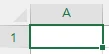
엑셀을 딱 켜면 바둑판처럼 생긴 화면이 나와요. 가로줄은 숫자(1, 2, 3...), 세로줄은 알파벳(A, B, C...)으로 되어 있어요.
이렇게 가로와 세로가 만나는 칸 하나하나를 “셀(Cell)”이라고 불러요.
예를 들어,
- 맨 위 첫 번째 셀은 A1 셀이에요.
- → A열(세로)과 1행(가로)이 만나는 곳!
이 셀 안에는 글씨를 쓰거나, 숫자를 적거나, 계산을 할 수도 있어요.
엑셀에서 가장 기본이 되는 공간이 바로 이 셀이에요.
2. 셀 참조(Cell Reference): "다른 셀을 불러오는 방법"
엑셀에서는 다른 셀의 값을 가져와서 계산할 수 있어요.
예를 들어볼게요:
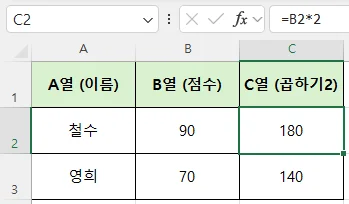
- C2 셀에는 =B2*2 이렇게 적었어요.
- 이 뜻은 “B2 셀에 있는 값 × 2”라는 의미예요.
- 그러면 자동으로 C2에는 180이 나와요!
이처럼 다른 셀의 위치를 불러오는 걸 ‘셀 참조’라고 해요.
💡 그리고 셀 참조에는 3가지 종류가 있어요:
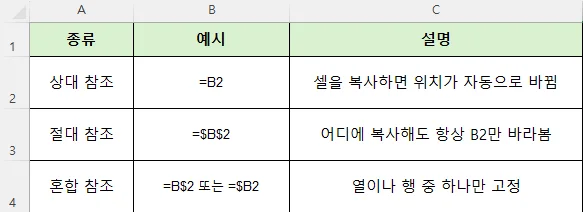
예를 들어, =B2를 아래로 복사하면 =B3, =B4 이렇게 바뀌어요.
이게 바로 상대 참조예요!
하지만 =$B$2를 복사하면 어떤 셀에서도 항상 B2만 바라봐요.
이게 절대 참조예요!
✏️ 3. 자동 채우기(Auto Fill): 한 칸만 써도 똑똑하게 채워줘요!
엑셀에는 아주 똑똑한 기능이 있어요.
바로 자동 채우기예요!
사용 방법은 정말 간단해요:
- 셀에 숫자나 글씨를 씀 (예: 1)
- 셀 오른쪽 아래 모서리를 마우스로 끌어서 드래그!
- 숫자가 1, 2, 3, 4… 쭉 자동으로 채워져요!
예시:
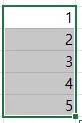
만약 1, 3 이렇게 두 칸을 선택해서 드래그하면 2씩 증가해서 5, 7, 9도 자동으로 생겨요!
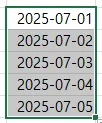
📌 팁: 날짜도 자동으로 채워져요!
2025-07-01 쓰고 드래그하면 2025-07-02, 2025-07-03 …
🎯 마무리 정리!
엑셀을 쓰는 대부분의 일은 셀을 이해하고, 셀을 잘 참조하고, 자동으로 잘 채우는 것만 해도
80%는 끝났다고 해도 과언이 아니에요!
📁 다음엔 뭘 배우면 좋을까?
- -SUM, IF, VLOOKUP 같은 기초 함수
- -셀에 조건부서식 입히기
- -표를 보기 좋게 디자인하는 꿀팁
궁금한 게 있다면 댓글로 남겨줘도 좋아요. 다음 글에서 더 유용한 기초 지식을 알려줄게요!